
Bewerk of verwijder een verbeterstroom
Zie how to create an improvement flow voor achtergrond. Dit artikel legt uit hoe u een improvement flow kunt bewerken of verwijderen.
Opmerking: Op dit moment zijn er 4 sjablonen voor improvement boards & improvement flows: PDCA, Kanban, 8D en Review. Alle 4 sjablonen gebruiken dezelfde bewerkingsinstellingen. De voorbeelden in dit artikel gebruiken het PDCA-sjabloon.
Om toegang te krijgen tot een actie voor een improvement flow: ga in het zijpaneel naar Continu verbeteren → Instellingen, klik vervolgens op het ⋮-icoon naast de flow.
Naar de editor van de improvement flow
Klik in het ⋮-menu op Flow bewerken.
De editor heeft vijf tabbladen: Algemeen, Flow-sjabloon, Geavanceerd, Docx-rapporten en Parameters. Elk tabblad wordt hieronder behandeld.

Het tabblad Algemeen
Het tabblad Algemeen wordt als eerste geopend. Dit kunt u hier bewerken:

- Klik om het tabblad Algemeen te openen.
- U kunt hier de naam van de improvement flow bewerken.
- Selecteer of de gebruiker die een ticket indient automatisch geabonneerd wordt op het issue dat aan dat ticket gekoppeld is. Als die persoon is geabonneerd, ontvangt u of hij/zij een e-mailmelding telkens wanneer dat issue van kolom verandert.
- Vul het maximale aantal dagen in dat is toegestaan om een issue op deze improvement flow op te lossen (indien nodig).
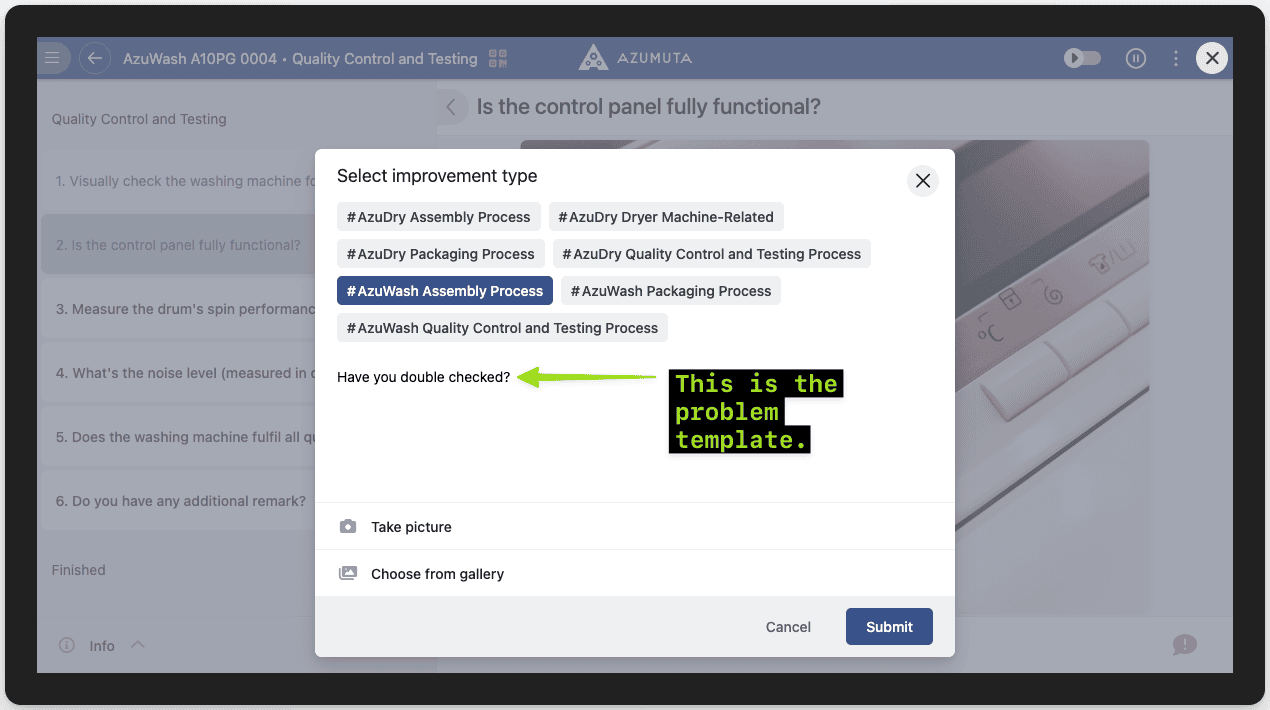
- Voeg een probleemsjabloon in (indien nodig). Een probleemsjabloon is een tekst die op een ticket verschijnt (zoals in de afbeelding hieronder). Een probleemsjabloon wordt doorgaans gebruikt om een instructie te geven aan een operator die op het punt staat een ticket te versturen.
- Voeg een checklist toe (indien nodig).
- Klik Opslaan, of Annuleren om uw wijzigingen te negeren.

Het tabblad Flow-sjabloon
Hier komt het woord “flow” in “improvement flow” vandaan. Een improvement flow bestaat uit meerdere kolommen. Een kolom vertegenwoordigt een actie-stap die genomen moet worden om een issue op te lossen.

De kolomnamen variëren afhankelijk van het improvement flow-sjabloon dat u gebruikt. Binnen het PDCA-sjabloon zijn er bijvoorbeeld 6 kolommen, namelijk:
- Plan
- Do
- Check
- Act
- Declined
- Archived (voor issues die zijn opgelost)
Zie hoe u elke kolomnaam bewerkt.

U kunt meerdere items per kolom toevoegen. Hieronder leggen we uit hoe u een item toevoegt en hoe u het bewerkt.
Een item aan een kolom toevoegen
Om een item aan een kolom toe te voegen:
- Klik op Item toevoegen in de doeldkolom.
- Selecteer het item.
- Voer de details in.
- Klik Opslaan.
Dit zijn de beschikbare itemopties per kolom:

- Klik om een taak toe te voegen. U kunt de omschrijving van de taak direct typen. Kies dit itemtype als het item geen handtekening of checklist nodig heeft.
- Klik om een handtekeningverzoek voor een specifieke persoon toe te voegen. Een handtekening geeft aan dat een operator alle vereiste items in een kolom heeft voltooid en klaar is om naar de volgende kolom te gaan; dit wordt meestal gevraagd van een supervisor of manager.
- Klik om een handtekeningverzoek toe te voegen aan een gebruikersgroep.
- Klik om een checklist toe te voegen.
Een item in een kolom bewerken
Om een item te bewerken:
- Klik op het ⋮-icoon naast het item.
- Breng uw wijzigingen aan.
- Klik Opslaan.
De opties verschillen per itemtype, zoals hieronder te zien is.
Een taak bewerken

- Bewerk hier de omschrijving van de taak.
- Klik om de taak aan uzelf toe te wijzen.
- Klik om de taak aan een specifieke persoon toe te wijzen.
- Klik om de taak aan een specifieke gebruikersgroep toe te wijzen.
- Klik om de toegewezen persoon/gebruikersgroep te verwijderen (dit kan alleen als er al een persoon/gebruikersgroep is toegewezen).
- Kies of de toegewezen persoon/gebruikersgroep een automatische e-mail van Azumuta moet ontvangen wanneer een issue deze kolom bereikt.
- Kies of de persoon/gebruikersgroep die deze taak voltooit, geabonneerd moet worden op het gekoppelde issue. Als iemand op een issue is geabonneerd, ontvangt die persoon een automatische e-mailmelding wanneer dat issue van status verandert.
- Klik om de taak te verwijderen.
- Klik Opslaan, of Annuleren om uw wijzigingen te negeren.
Een handtekeningverzoek aan een persoon/aan een gebruikersgroep bewerken

- Als u deze optie kiest, bent u de enige die bevoegd is om dit handtekeningverzoek te ondertekenen.
- Selecteer de persoon die bevoegd is om dit handtekeningverzoek te ondertekenen.
- Selecteer de gebruikersgroep die bevoegd is om dit handtekeningverzoek te ondertekenen.
- Kies of de toegewezen persoon/gebruikersgroep een automatische e-mail van Azumuta moet ontvangen wanneer een issue deze kolom bereikt.
- Kies of de persoon/gebruikersgroep die een handtekening heeft gegeven, geabonneerd moet worden op het gekoppelde issue. Als iemand op een issue is geabonneerd, ontvangt die persoon een automatische e-mailmelding wanneer dat issue van status verandert.
- Klik om het handtekeningverzoek te verwijderen.
- Klik Opslaan, of Annuleren om uw wijzigingen te negeren.
Een checklist bewerken

- Klik om de werkopdracht van de checklist te bekijken.
- Klik om de checklist aan uzelf toe te wijzen.
- Klik om een specifieke persoon te selecteren die de checklist invult.
- Klik om een gebruikersgroep te selecteren die de checklist invult.
- Klik om de toegewezen persoon/gebruikersgroep te verwijderen (dit kan alleen als er al een persoon/gebruikersgroep is toegewezen).
- Kies of de toegewezen persoon/gebruikersgroep een automatische e-mail van Azumuta moet ontvangen wanneer een issue deze kolom bereikt.
- Kies of de persoon/gebruikersgroep die de checklist invult, geabonneerd moet worden op het gekoppelde issue. Als iemand op een issue is geabonneerd, ontvangt die persoon een automatische e-mailmelding wanneer dat issue van status verandert.
- Klik om de checklist te verwijderen.
- Klik Opslaan, of Annuleren om uw wijzigingen te negeren.
Het tabblad Geavanceerd
Zie kolommen op een improvement flow voor achtergrond. Dit gedeelte legt uit hoe u deze kolommen samen gebruikt.
Het tabblad Geavanceerd bestaat uit 2 elementen: kolommen en overgangen. In het tabblad Geavanceerd vertegenwoordigt een kolom een actie-stap die genomen moet worden om een issue op te lossen (net als in het tabblad Flow-sjabloon).
De kolomnamen variëren afhankelijk van het improvement flow-sjabloon dat u gebruikt. Binnen het PDCA-sjabloon zijn er bijvoorbeeld 6 kolommen, namelijk:
- Plan
- Do
- Check
- Act
- Declined
- Archived (voor issues die zijn opgelost)
Tegelijkertijd fungeert een overgang als brug tussen kolommen. Een overgang leidt een item naar een andere kolom op basis van een vooraf geconfigureerd scenario.

- Klik om het tabblad Geavanceerd te openen.
- Dit is een kolom.
- Dit is de lijst met overgangen voor deze kolom.
Een item aan een kolom toevoegen (tabblad Geavanceerd)
Om een item aan een kolom toe te voegen:
- Klik op Item toevoegen in de doeldkolom.
- Selecteer het item.
- Voer de details in.
- Klik Opslaan.
Opmerking: Als u een item heeft toegevoegd op het tabblad Flow-sjabloon, verschijnt dat item ook in dezelfde kolom op het tabblad Geavanceerd. En omgekeerd: als u een item heeft toegevoegd op het tabblad Geavanceerd, verschijnt het ook in dezelfde kolom op het tabblad Flow-sjabloon.
Dit zijn de beschikbare itemopties per kolom:

- Klik om een taak toe te voegen. U kunt de omschrijving van de taak direct typen. Kies dit itemtype als het item geen handtekening of checklist nodig heeft.
- Klik om een handtekeningverzoek voor een specifieke persoon toe te voegen. Een handtekening geeft aan dat een operator alle vereiste items in een kolom heeft voltooid en klaar is om naar de volgende kolom te gaan; dit wordt meestal gevraagd van een supervisor of manager.
- Klik om een handtekeningverzoek toe te voegen aan een gebruikersgroep.
- Klik om een checklist toe te voegen.
Een item in een kolom bewerken (tabblad Geavanceerd)
Het bewerken van een item in een kolom op dit tabblad werkt op dezelfde manier als in het tabblad Flow-sjabloon. Bekijk de onderstaande links om te zien hoe u een item in een kolom kunt bewerken op basis van het itemtype:
- How to Edit a Task
- How to Edit a Signature Request to a Person/to a User Group
- How to Edit a Checklist
Opmerking: Als u een item op het tabblad Flow-sjabloon heeft bewerkt, wordt dat item automatisch ook bijgewerkt op het tabblad Geavanceerd. En omgekeerd: als u een item op het tabblad Geavanceerd heeft bewerkt, wordt hetzelfde item automatisch bijgewerkt op het tabblad Flow-sjabloon.
Een overgang toevoegen
- Klik op Overgang toevoegen op de doeldkolom.
- Selecteer een optie uit de Wanneer-dropdown.
- Selecteer een optie uit de Verplaats vervolgens naar-dropdown.
- Klik Opslaan.
De Wanneer- en Verplaats vervolgens naar-dropdowns hebben een oorzaak-en-gevolgrelatie.
Telkens wanneer het evenement in het Wanneer-dropdown zich voordoet, veroorzaakt dat het evenement in het Verplaats vervolgens naar-dropdown.
Een overgang bewerken

- Om een extra overgang aan deze kolom toe te voegen, klik op Overgang toevoegen.
- Klik om de inhoud van het Wanneer-dropdown aan te passen.
- Klik om de inhoud van het Verplaats vervolgens naar-dropdown aan te passen.
- In Azumuta zullen alle issues automatisch naar de volgende kolom gaan als er geen openstaande items meer zijn (hetzij omdat alle items in deze kolom zijn voltooid, hetzij omdat er geen items aan deze kolom zijn toegevoegd). Als u wilt voorkomen dat een issue automatisch naar de volgende kolom gaat wanneer er geen items aan deze kolom zijn toegevoegd, vink dan deze optie aan.
- Klik Opslaan, of Annuleren om uw wijzigingen te negeren.
Configureer herinneringen voor deadlines
Gebruik een deadlineherinnering om een e-mail te sturen vóór een issue-deadline.
- Open de editor voor de improvement flow.
- Open het tabblad Algemeen.
- Stel Standaarddeadline in dagen vanaf creatie in.
- Stel Standaard dagen vóór deadline om herinnering te sturen in.
- Sla de improvement flow op.
De herinneringsmail bevat een sectie Openstaande items om te voltooien. Deze sectie vermeldt elke openstaande taak, checklist en handtekening. Wanneer een toegewezen persoon of itemlabel beschikbaar is, bevat de e-mail die informatie.
U kunt een ander herinneringsinterval instellen voor een individueel issue. Het interval dat voor het issue is ingesteld, vervangt de standaardwaarde van de flow voor dat issue.
Het tabblad Docx-rapporten
U kunt Docx-rapporten toevoegen aan een improvement flow. Zie de Docx reporting with ticket information guides.
Het tabblad Parameters
U kunt parameters toevoegen aan een improvement flow. Deze parameters worden vermeld op alle tickets die onder deze improvement flow vallen, evenals op alle checklists die aan die tickets zijn gekoppeld.
Deze functie is handig als u voor elk artikel in uw workspace een improvement flow heeft.
Een parameter aan een improvement flow toevoegen
- Klik Veld toevoegen.
- Voer de Sleutel en Waarde van de parameter in.
- Klik Opslaan.
Een parameter op een improvement flow bewerken
Bewerk de Sleutel of Waarde van de parameter en klik op Opslaan.
Een parameter op een improvement flow verwijderen
- Klik het parameter dat u wilt verwijderen.
- Klik op het prullenbakpictogram.
- Klik Opslaan.
Een improvement flow verwijderen
Klik in het ⋮-menu op Flow verwijderen, bevestig vervolgens met Verwijderen.