
3D-bestanden
Wat is een 3D-bestand in Azumuta?
Een 3D-bestand is de digitale weergave van een echt object in Azumuta. Een 3D-bestand kan uit één of meerdere meshes bestaan.
U kunt 3D-bestanden toevoegen aan een instructiestap in Azumuta. Het toevoegen van een 3D-bestand verbetert de duidelijkheid en precisie op uw werkvloer: operators kunnen complexe assemblagetaken visualiseren.
Als voorbeeld toont de afbeelding hieronder hoe het 3D-bestand van een eettafel & 3 stoelen in Azumuta verschijnt:

Wat is een mesh?
Een mesh is een onderdeel van een 3D-bestand. In ons 3D-bestand van de eettafel & 3 stoelen is bijvoorbeeld de rugleuning van één van de stoelen een mesh, zoals in de afbeelding hieronder te zien is. De lijst met meshes ziet u ook in de afbeelding hieronder.

Om de naam van een mesh in de lijst met meshes te zien of om een mesh te bewerken, klikt u met de rechtermuisknop op die betreffende mesh, zoals in de video hieronder wordt getoond.
Een 3D-bestand uploaden naar een instructiestap
- Ga naar de instructiestap waarin u een 3D-bestand wilt toevoegen.
- Selecteer de werkinstructiestap waarin u het 3D-bestand wilt toevoegen en klik op Open.
- Klik op het tabblad Visuals.
- Klik op Add page.
- Klik op 3D File.
- Upload het bestand.
- Wacht tot de upload is voltooid.
- Klik op Save.
Opmerking: Op dit moment kunnen we alleen .stl- en .obj-bestanden verwerken. We kunnen nog geen STEP-bestanden verwerken.
De video hieronder toont hoe het 3D-bestand op het scherm van de operator verschijnt. Het 3D-bestand is niet statisch – een operator kan het naar wens verkennen.
Opmerking: Naast het gebruik van de minus & plus-iconen onder Zoom, kan een operator ook met de muis naar beneden/boven scrollen om respectievelijk uit/ingezoomd te worden.
Een 3D-bestand configureren
Nadat u een 3D-bestand aan een instructiestap heeft geüpload, kunt u het aanpassen aan uw wensen. Dit zijn de beschikbare configuratie-opties:
Een 3D-bestand bewerken
Er zijn 3 mogelijkheden om een 3D-bestand te bewerken:
- Een 3D-bestand roteren
- De kleur van een 3D-bestand/eén mesh wijzigen
- Een 3D-bestand/eén mesh verbergen/zichtbaar maken
Een 3D-bestand roteren
U kunt een 3D-bestand langs de X-, Y- en Z-as roteren. Bekijk de afbeelding hieronder om te zien hoe dit werkt:

En vergeet niet op Save te klikken nadat u de gewenste rotaties heeft uitgevoerd.
Opmerking: Om het 3D-bestand naar de oorspronkelijke positie te herstellen, klikt u op de Reset-knop rechtsonder in het scherm.
De kleur van een 3D-bestand of een mesh wijzigen
In Azumuta kunt u de kleur van een heel 3D-bestand wijzigen of de kleur van een specifieke mesh. Zo werkt het.
De kleur van een 3D-bestand wijzigen
- Klik op het color-icoon naast Meshes.
- Selecteer de gewenste kleur. U kunt ook een Hex- of RGB-code invoeren voor extra precisie.
- Als u klaar bent, klik op Save.
De kleur van een mesh wijzigen
- Klik op het color-icoon naast de naam van de mesh waarvan u de kleur wilt wijzigen. Zie viewing a mesh’s name voor instructies over het tonen van een mesh-naam.
- Selecteer de gewenste kleur. U kunt ook een Hex- of RGB-code invoeren voor extra precisie.
- Als u klaar bent, klik op Save.
Als alternatief kunt u de kleur van een mesh ook wijzigen door:
- Met de rechtermuisknop op de mesh te klikken waarvan u de kleur wilt wijzigen.
- Op Change color te klikken.
- De gewenste kleur te selecteren. U kunt ook een Hex- of RGB-code invoeren voor extra precisie.
- Op het close-icoon te klikken.
- Als u klaar bent, klik op Save.
Een 3D-bestand of een mesh verbergen/zichtbaar maken in de operator-weergave
U kunt een 3D-bestand of een mesh verbergen voor de operator-weergave (zonder het 3D-bestand/de mesh uit uw admin-weergave te verwijderen). Zo werkt het:
Een 3D-bestand verbergen/zichtbaar maken in de operator-weergave
Om een 3D-bestand te verbergen: klik op het eye-icoon naast Meshes. Klik daarna op Save.
Om een 3D-bestand zichtbaar te maken: klik op het crossed-eye-icoon naast Meshes. Klik daarna op Save.
Een mesh verbergen/zichtbaar maken in de operator-weergave
Om een mesh te verbergen: klik op het eye-icoon naast de naam van de mesh in de lijst met meshes. Zie viewing a mesh’s name om te weten hoe u de naam van een mesh kunt zien. Klik daarna op Save.
Als alternatief kunt u ook met de rechtermuisknop op de betreffende mesh klikken en Hide selecteren. Klik daarna op Save.
Om een mesh zichtbaar te maken: klik op het crossed-eye-icoon naast de naam van de verborgen mesh in de lijst met meshes. Klik daarna op Save.
Alleen één mesh weergeven en alle andere meshes verbergen (en hoe dit ongedaan te maken)
U kunt er ook voor kiezen om slechts één specifieke mesh weer te geven (en alle andere meshes te verbergen) op het scherm van de operator. Zo werkt het:
- Klik met de rechtermuisknop op de betreffende mesh.
- Klik op Show only this.
- Klik op Save.
En zo maakt u dit ongedaan:
- Klik met de rechtermuisknop op de enige zichtbare mesh.
- Klik op Show everything.
- Klik op Save.
Overige configuratie-opties
Naast de eerder genoemde opties zijn dit de overige configuratiemogelijkheden die u met een 3D-bestand kunt doen:

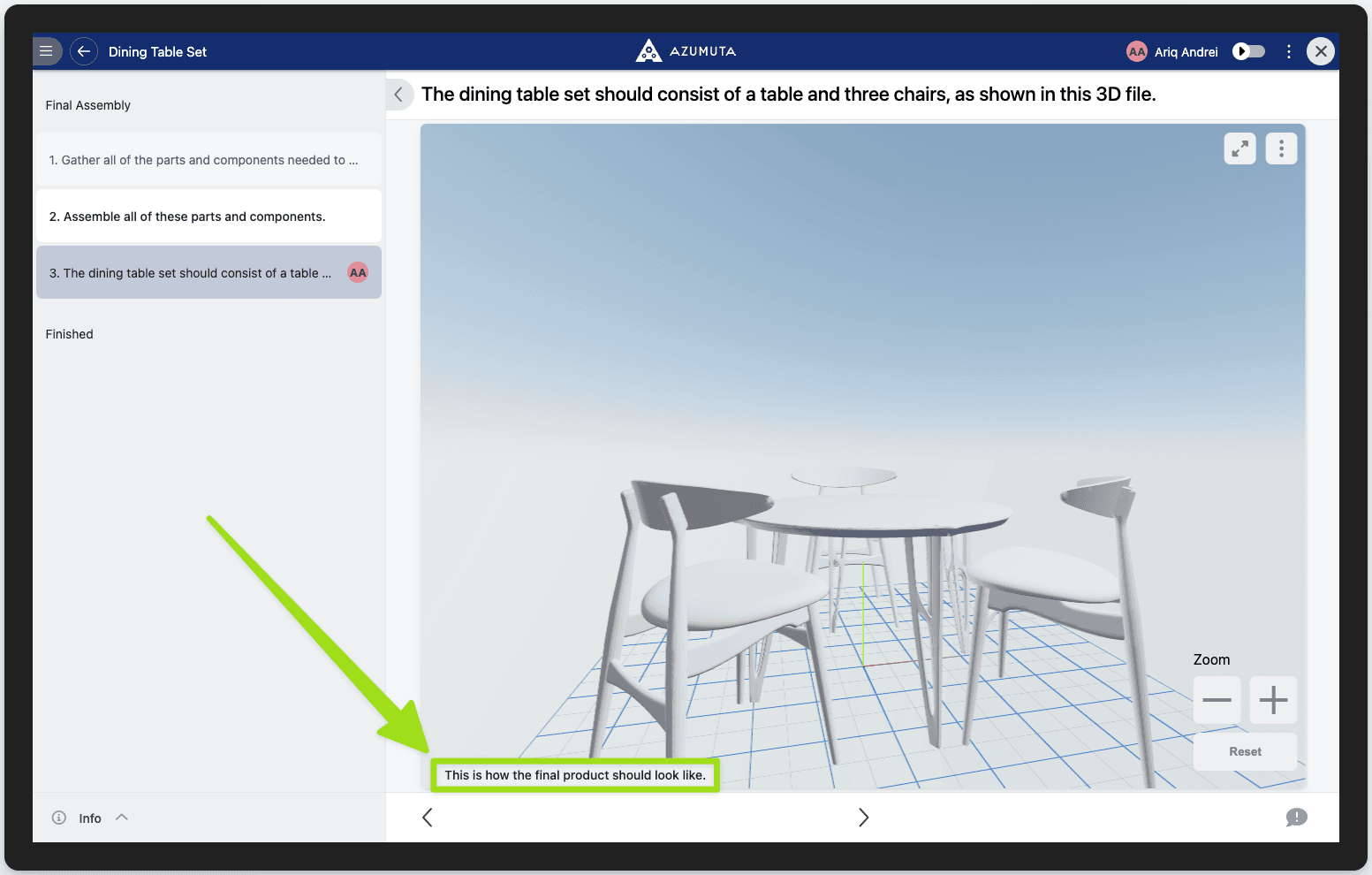
- U kunt hier de beschrijving van dit 3D-bestand invoeren. Zo verschijnt deze op het apparaat van een operator:
- Hieronder ziet u de naam van het 3D-bestand. Door op het ⋮-icoon te klikken opent u de optie om dit 3D-bestand te downloaden en de optie om het te verwijderen.
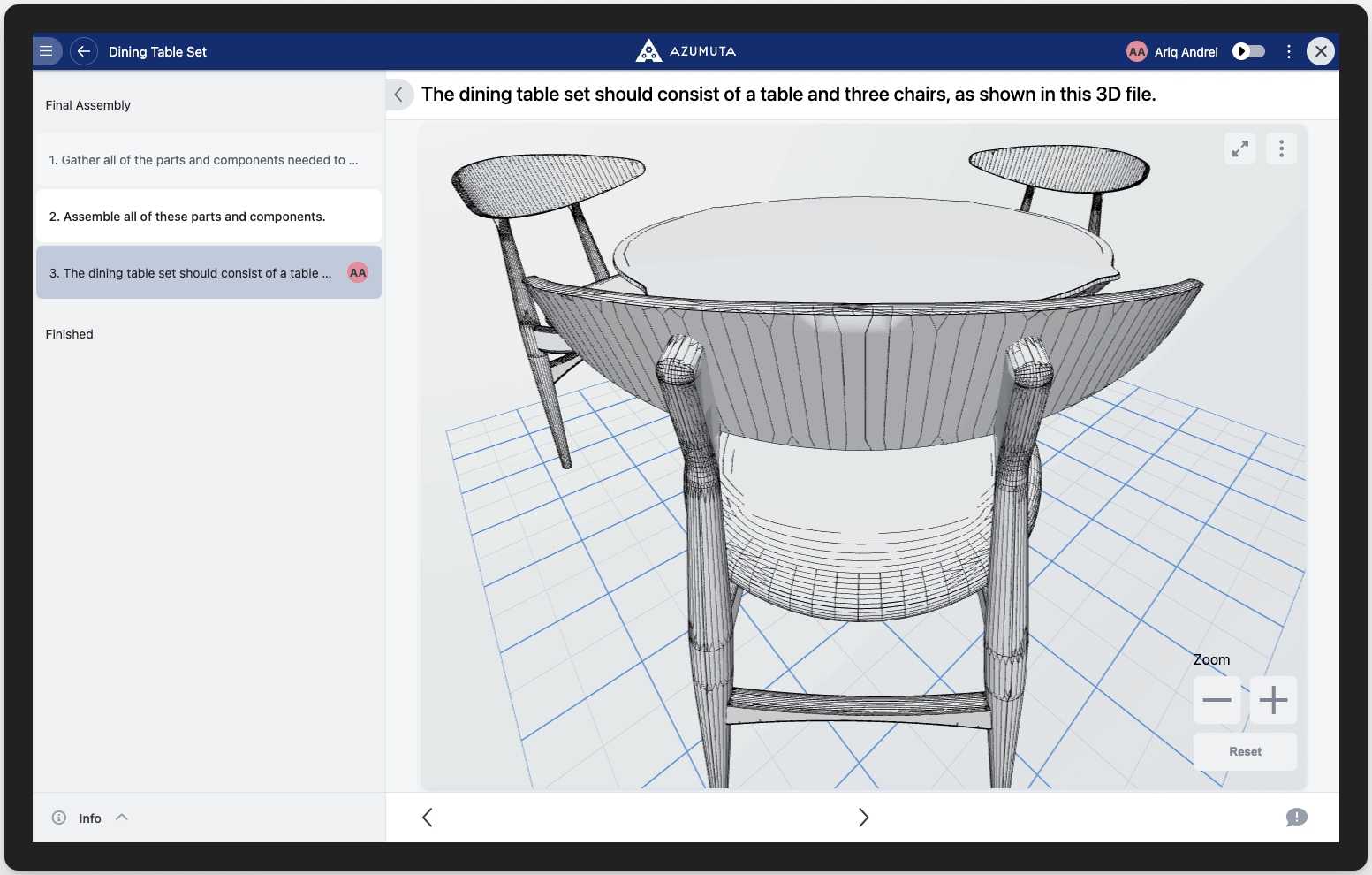
- Vink aan om de wireframe van het 3D-object te tonen (zowel in de admin-weergave als in de operator-weergave). Wireframe is de visuele weergave die de randen en vertices van het object toont en zo een skeletachtige omlijning van het model vormt. Het wordt vooral gebruikt om de structuur, vorm en topologie van het object te begrijpen zonder afleiding van oppervlaktestructuren of kleuren. Bijvoorbeeld, zo ziet de achterkant van het 3D-model van een stoel met wireframe eruit:
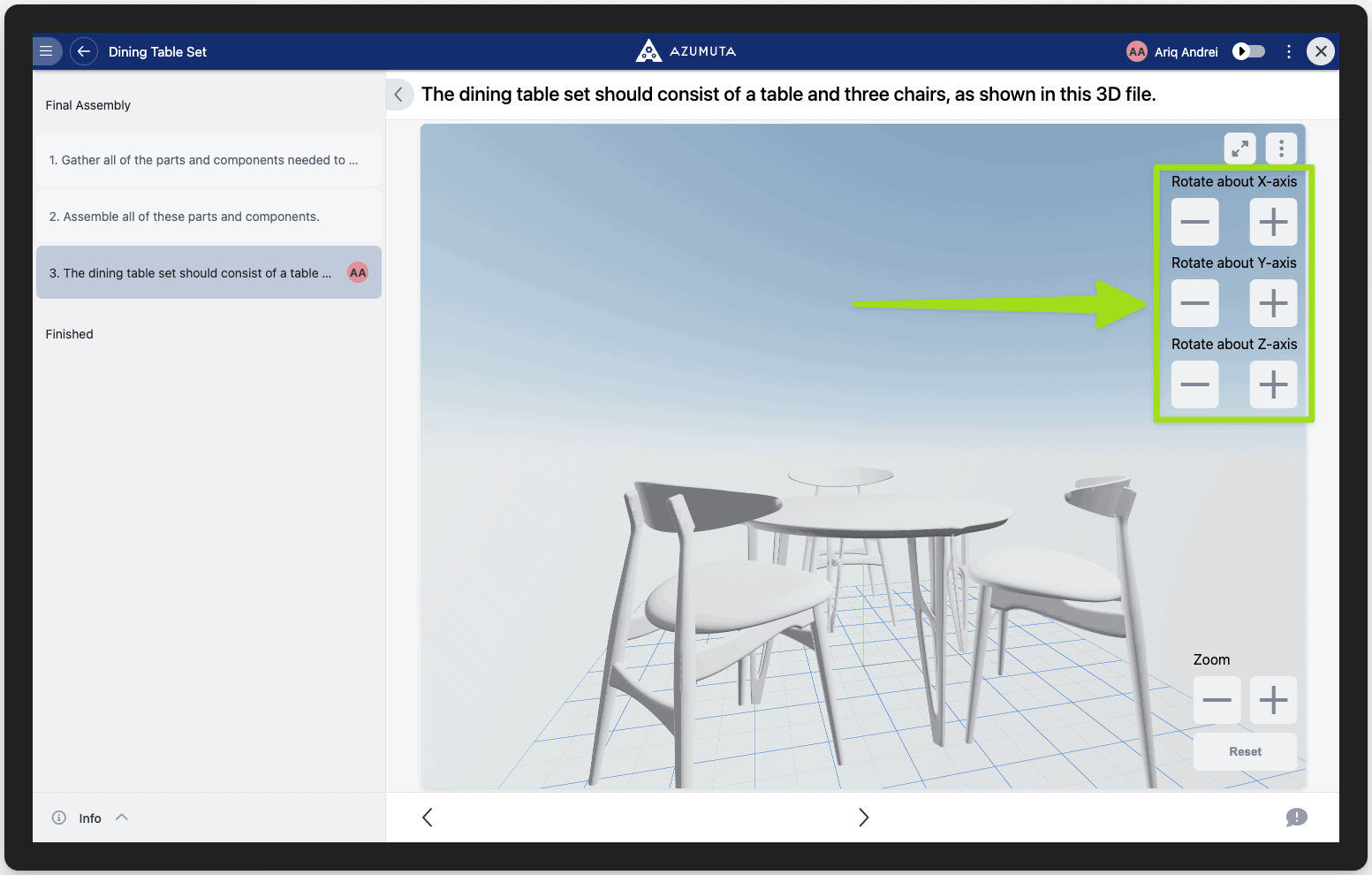
- Vink aan om the rotate object buttons in de operator-weergave weer te geven. Zo verschijnen deze knoppen op het apparaat van een operator:
- Deze kolom bevat de center-in-view-knop voor elke mesh. Bij klikken centreert uw weergave zich op die specifieke mesh.
- Klik om de lijst met sneltoetscommando's te openen.
- Klik om de optie te openen om dit 3D-bestand te downloaden.
- Nadat u klaar bent met het configureren van het 3D-bestand, vergeet niet op Save te klikken.


Een 3D-bestand verwijderen uit een instructiestap
- Ga naar de instructiestap die het 3D-bestand bevat dat u wilt verwijderen en klik op Open.
- Klik op het tabblad Visuals.
- Klik op het ⋮-icoon naast de naam van het 3D-bestand.
- Klik op Remove file.
- Klik op Remove.