
Voeg een koppelcontrole toe aan een instructiestap
Opmerking: Voordat u de onderstaande stappen volgt, moet u eerst een digitale momentsleutel integreren in uw Azumuta-werkruimte. Zie how to integrate a digital torque wrench to your azumuta workspace voor instructies.
Voeg een koppelcontrole toe aan een instructiestap
Net als elke andere productcontrole kan een koppelcontrole aan een instructiestap worden toegevoegd. Zo doet u dat:
- Navigeer naar de instructiestap waaraan u een koppelcontrole wilt toevoegen en klik op Openen.
- Klik op het tabblad Controle.
- Selecteer Koppel.
- Configureer de koppelcontrole (de details leggen we uit in de sectie onder de video).
Configureer een koppelcontrole
De configuratie van de koppelcontrole heeft vier optiegroepen:
- Operatorvoorbeeld
- Randapparaatopties
- Koppelopties
- Algemene opties
Operatorvoorbeeld
Het operatorvoorbeeld toont hoe de koppelcontrole op het scherm van de operator verschijnt. De wijzigingen die u in de andere opties aanbrengt, worden hier in realtime toegepast.
Daarom is het een goed idee om, nadat u alle andere koppelconfiguratie-opties hebt voltooid, het operatorvoorbeeld te raadplegen. Zo kunt u controleren of alles in orde is voordat u het aan een operator toewijst.

Randapparaatopties
De instellingen hier draaien voornamelijk om het configureren van de digitale momentsleutel die uw operator bij deze koppelcontrole zal gebruiken.

- Klik om de randapparaten te beheren die aan uw Azumuta-werkruimte zijn gekoppeld.
- Klik om de apparaten te beheren die aan uw Azumuta-werkruimte zijn gekoppeld.
- Selecteer de perifere groep die uw operator bij deze koppelcontrole zal gebruiken. Houd uw cursor boven het vraagteken-icoon om meer te weten te komen.
- Selecteer de peripheral preset die uw operator bij deze koppelcontrole zal gebruiken (indien van toepassing). Houd uw cursor boven het vraagteken-icoon om meer te weten te komen.
- Voer de naam van de parameterset in (indien van toepassing).
- Kies de draairichting voor aandraaien (met de klok mee/tegen de klok in/automatisch).
- In Azumuta, als de koppelwaarde die door de digitale momentsleutel van de operator is opgegeven niet overeenkomt met de koppelwaarde (of de tolerantielimieten) die de beheerder op een instructiestap heeft ingesteld, moet de operator die stap herhalen totdat zijn koppelwaarde aan de eisen van de beheerder voldoet. Anders kan de operator niet doorgaan naar de volgende instructiestap. In dit veld kunt u de tijd kiezen die een operator moet wachten nadat hij een onjuiste koppelwaarde heeft gegeven, voordat hij het opnieuw kan proberen. Zie de beschrijving onder cycleEndTime voor meer informatie.
- Dit zijn de instellingen om de digitale momentsleutel die uw operator zal gebruiken aan te passen. De beschikbare instellingen die hier verschijnen, zijn gebaseerd op het type digitale momentsleutel dat uw operator gebruikt.
- Selecteer of u uw operator toestaat de koppelwaarde handmatig in te typen die hij bij deze koppelcontrole heeft gemeten.
- Selecteer of u de auto-submit-functie wilt inschakelen (en configureer de auto-submit-tijd). Als dit is ingeschakeld, hoeft uw operator niet op de verzendknop te klikken nadat hij alle aandraaimomenten binnen een instructiestap heeft voltooid.
Koppelopties
Met deze instellingen stelt u de standaarden in waaraan uw operator moet voldoen bij het uitvoeren van deze koppelcontrole.

- Voer het aantal aandraaimomenten in dat uw operator in deze koppelcontrole moet uitvoeren.
- Voer de streef-koppelwaarde in die uw operator bij elk aandraaimoment moet leveren.
- Deze twee velden tonen de getolereerde maximum- en minimumkoppelwaarden die uw operator bij elk aandraaimoment moet leveren. U kunt deze twee velden niet handmatig bewerken. Gebruik in plaats daarvan de velden bij nr. 4 of nr. 5.
- Voer de toegestane afwijkingen van de streefkoppelwaarde (gemeten in nominale Newton-meter/Nm) in op deze 2 velden. U kunt ook “0” invoeren als u geen afwijkingen tolereert. Als u deze 2 velden wilt gebruiken, zorg er dan voor dat de schakelaar bij nr.7 uit staat.
- Voer de toegestane afwijkingen van de streefkoppelwaarde (gemeten in procenten) in op deze 2 velden. U kunt ook “0” invoeren als u geen afwijkingen tolereert. Als u deze 2 velden wilt gebruiken, zorg er dan voor dat de schakelaar bij nr.7 aan staat.
- Als u deze schakelaar inschakelt, worden de getolereerde maximum- & minimumkoppelwaarden (zowel in Nm als in percentage) automatisch gesynchroniseerd.
- Als deze schakelaar aan staat, gebruikt u de velden bij nr.5 (en niet die bij nr.4). Als deze schakelaar uit staat, gebruikt u de velden bij nr.4 (en niet die bij nr.5).
- Voer de streef-aandraaihoek in waaraan uw operator bij elk aandraaimoment moet voldoen.
- Voer de toegestane maximumhoek voor het aandraaien in waaraan uw operator bij elk aandraaimoment moet voldoen.
- Voer de toegestane minimumhoek voor het aandraaien in waaraan uw operator bij elk aandraaimoment moet voldoen.
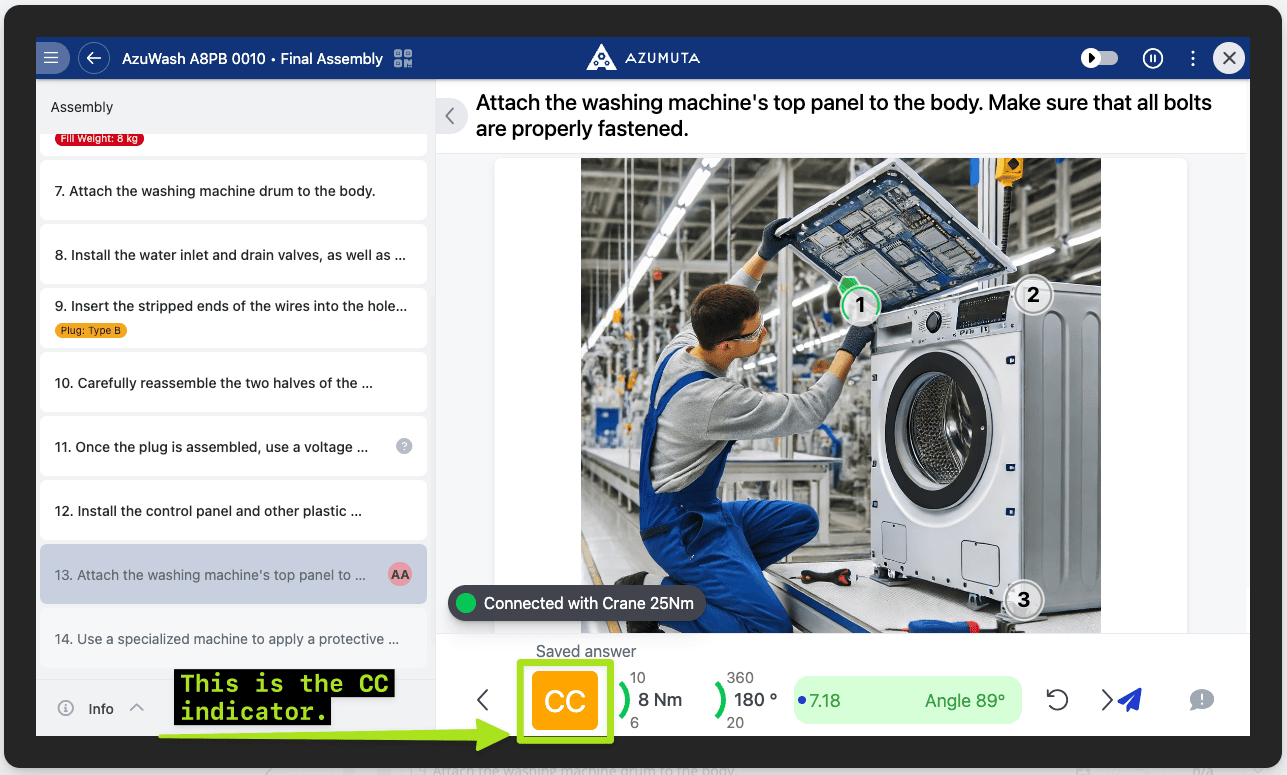
- Als deze schakelaar aan staat, verschijnt de Critical Characteristic (CC) indicator. Deze benadrukt voor uw operator dat deze instructiestap kritisch is en dat er geen foutmarge is. Zie de afbeelding hieronder om de CC-indicator te bekijken.
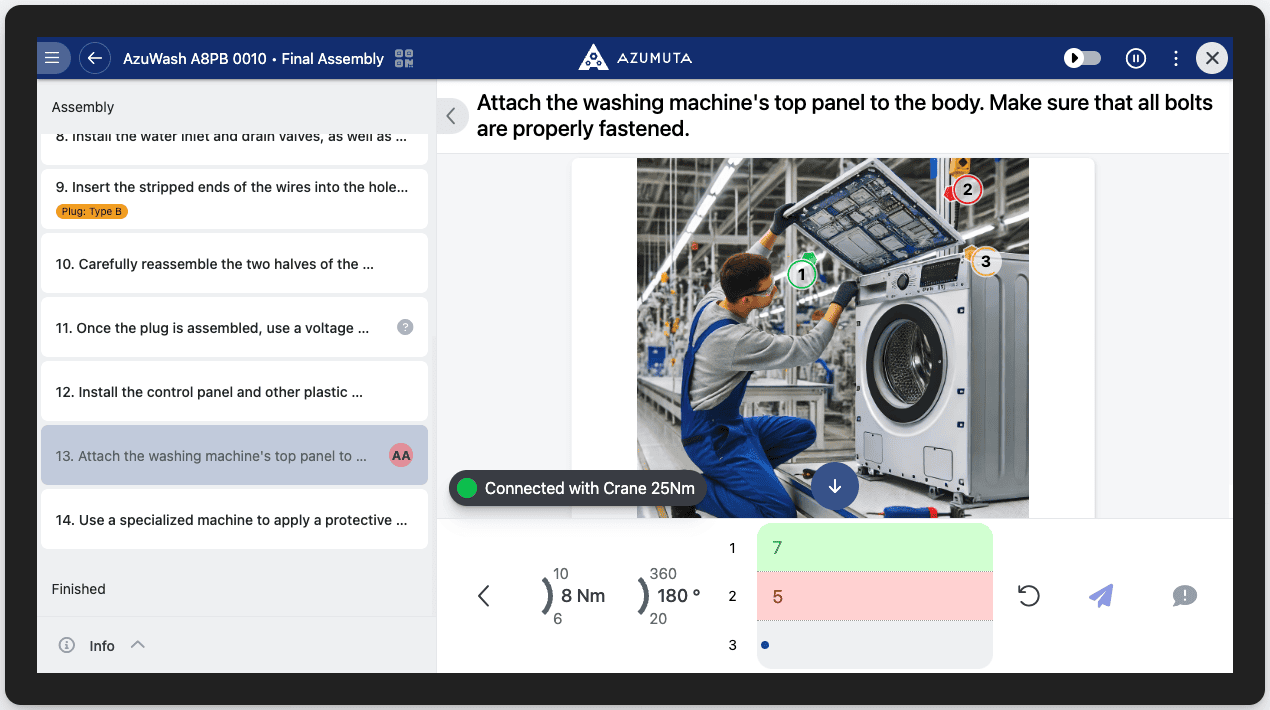
- Als deze schakelaar aan staat, kunt u nummers met een markeerstift toevoegen op deze instructiestap. De markerkleur van elk nummer is gekoppeld: groen voor aanhaalmomenten die voldoen aan de door de beheerder ingestelde normen (OK) en rood voor aanhaalmomenten die niet aan deze normen voldoen (NOK). Deze twee kleuren zijn vast en kunnen niet worden gewijzigd. U kunt echter de kleur van de markering voor het aandraaimoment bewerken waaraan de operator momenteel moet werken. Bijvoorbeeld in de afbeelding hieronder is aanhaalmoment 1 OK, aanhaalmoment 2 NOK, en de operator is momenteel bezig met aanhaalmoment 3 (we hebben de aangepaste kleur geel ingesteld).
- Selecteer of u de resetknop op het scherm van de operator wilt weergeven. De resetknop kan door de operator worden gebruikt om een aandraaimoment opnieuw uit te voeren


Algemene opties
Dit zijn de generieke productcontrole-instellingen die de algemene eigenschappen van een productcontrole regelen.

- Selecteer of u de operator toestaat de antwoorden op deze productcontrole in te vullen als niet van toepassing/NA (deze schakelaar kan niet worden geactiveerd voor deze productcontrole).
- Selecteer of de antwoorden op deze controle uitsluitend afkomstig kunnen zijn van een digitale momentsleutel (deze schakelaar kan niet worden uitgeschakeld voor deze productcontrole).
- Selecteer of deze productcontrole ingevuld moet zijn voordat de operator naar de volgende instructiestap kan gaan.
- Selecteer of het voltooien van deze productcontrole verplicht is om de werkinstructie af te ronden.
- Selecteer of de antwoorden op deze productcontrole moeten voldoen aan het vooraf ingestelde formaat en de getolereerde waardelimieten.
Opmerking: Om het configuratieproces van uw koppelcontroles te versnellen, kunt u ook onze peripheral preset functie gebruiken.