
Afbeeldings-, iframe- en bedrijfslogo-widgets
Naast grafieken en KPI-widgets kan een dashboard drie algemene bouwstenen bevatten: een Image-widget, een Company logo-widget en een Iframe-widget. Gebruik ze om een referentiebeeld toe te voegen, een bord van uw merk te voorzien of een externe pagina naast uw bestaande widgets in te sluiten.
Add one of these widgets
- Klik Dashboards in de zijbalk en open het dashboard dat u wilt bewerken.
- Klik Add widget.
- In de widgetkiezer scrolt u naar de General-sectie en selecteert u Image, Company logo of Iframe.
De widget wordt direct op het bord geplaatst, zonder extra configuratiedialoog. Klik erop om deze te selecteren; de instellingen openen in de zijbalk aan de rechterkant.
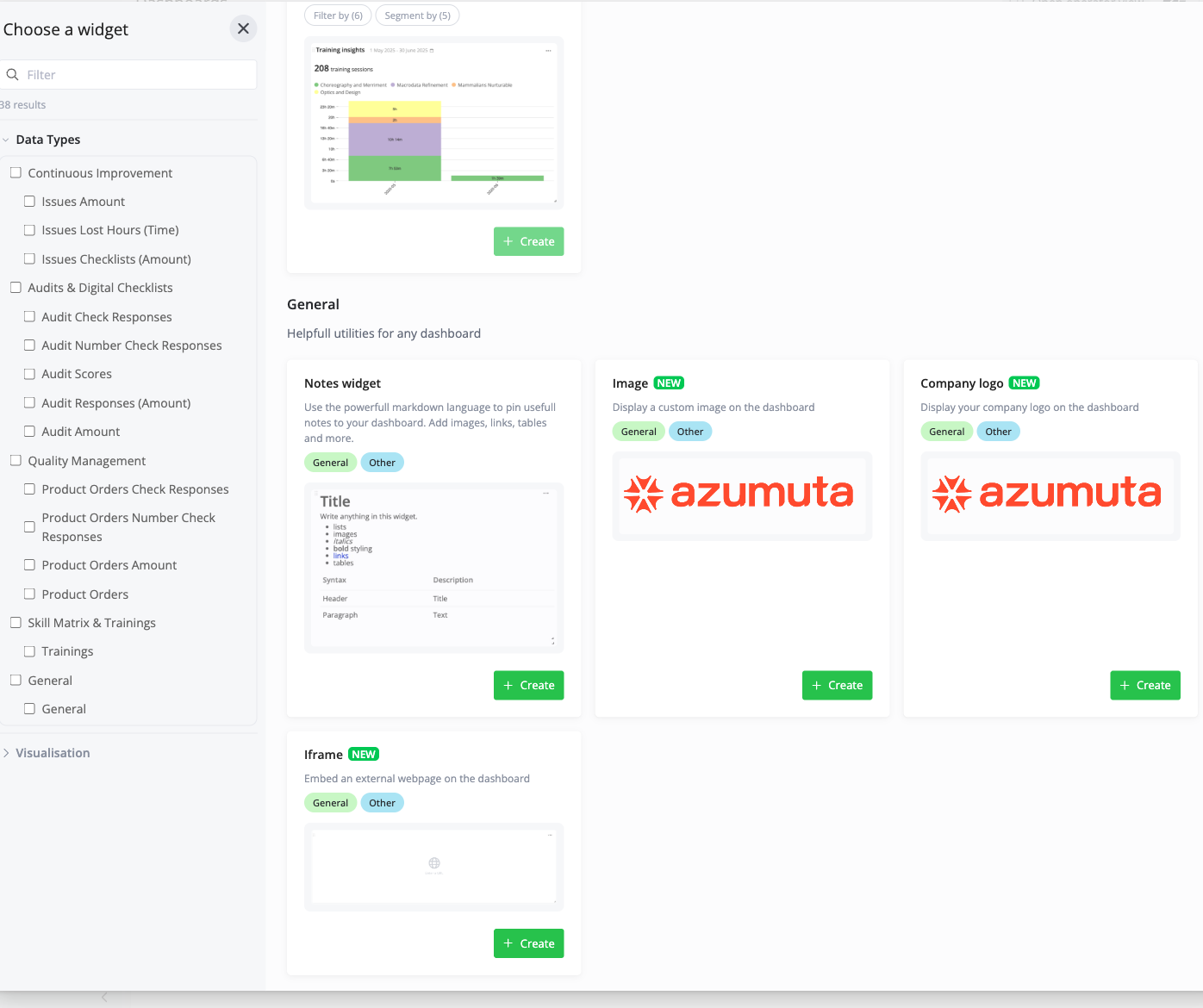
Image Widget
De Image-widget plaatst een referentieafbeelding, diagram of foto op het bord.
- Selecteer de widget om de zijbalk te openen.
- Klik Add image om een bestand te uploaden, of Replace image om een bestaande afbeelding te vervangen.
- Stel eventueel een Background-kleur en de Padding rond de afbeelding in (
S,MofL). De padding staat standaard opM.
Company Logo Widget
De Company logo-widget voorziet een bord van uw bedrijfslogo.
Het logo wordt gehaald uit uw bedrijfinstellingen — hetzelfde dat op PDF-sjablonen wordt gebruikt — dus u hoeft niets via de widget zelf te uploaden. Als er geen bedrijfslogo is ingesteld, valt de widget terug op het Azumuta-pictogram. U kunt nog steeds de Background-kleur en de Padding aanpassen.
Iframe Widget
De Iframe-widget sluit een externe webpagina rechtstreeks in op het dashboard.
- Selecteer de widget om de zijbalk te openen.
- Vul in het URL-veld het volledige adres in, beginnend met
https://(ofhttp://).
De doelsite moet insluiten toestaan. Als een pagina insluiten in een iframe blokkeert, wordt deze niet in de widget weergegeven.
Meer informatie over het toevoegen van een widget en een dashboard in Azumuta.