
Apparaatinstellingen: productvolgorde-gerelateerd
Dit artikel behandelt apparaatinstellingen met betrekking tot productorders.
Toegang tot apparaatinstellingen voor productorders
- Klik op Apparaten onder Beheer.
- Naast het apparaat dat u wilt configureren, klikt u op het ⋮ (driepuntpictogram).
- Klik op Apparaat bewerken.
- Klik op het tabblad Productorders.
Wat zijn de mogelijke configuratie-opties?

Als referentie voor optie nr. 1 en nr. 2, zo ziet de originele interface eruit als geen van beide opties is aangevinkt:

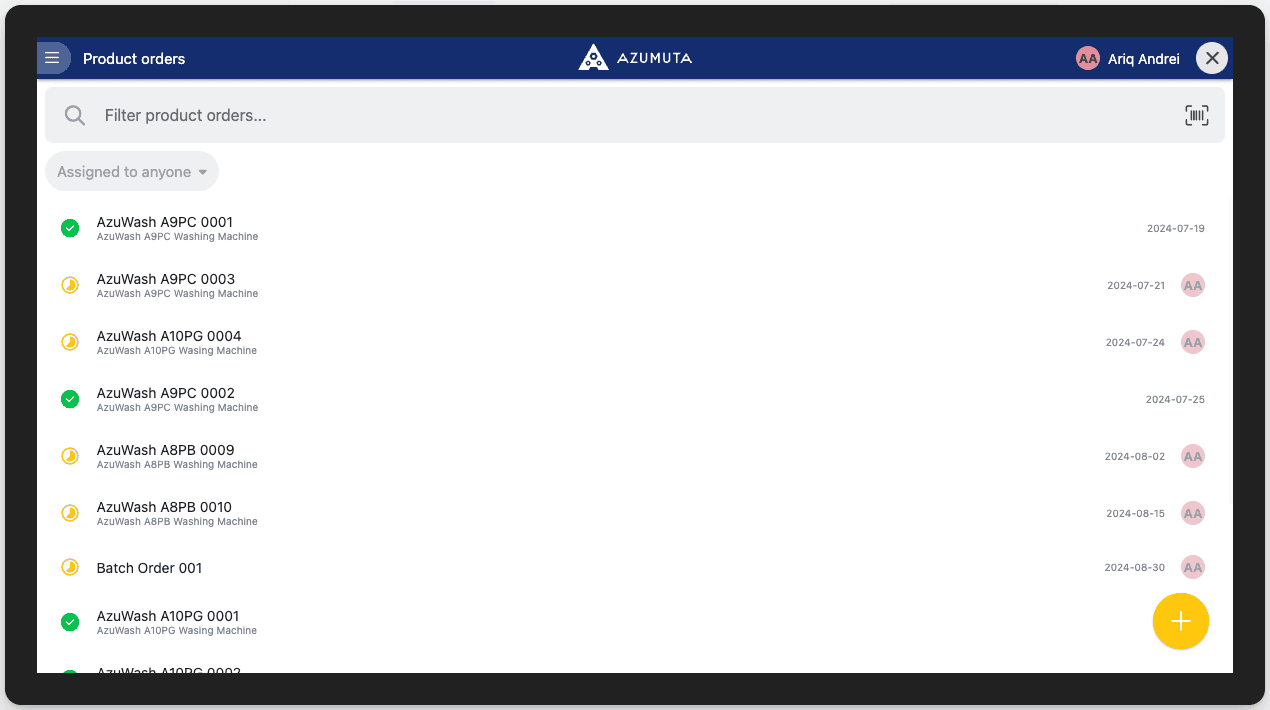
- Als u dit aanvinkt, wordt de lijst met werkinstructies die aan een productorder zijn gekoppeld op een eigen pagina weergegeven – los van de lijst met productorders. Deze functie is handig als uw productorders veel werkinstructies bevatten. Bekijk de afbeelding hieronder om te zien hoe dat eruitziet als u deze optie aanvinkt:
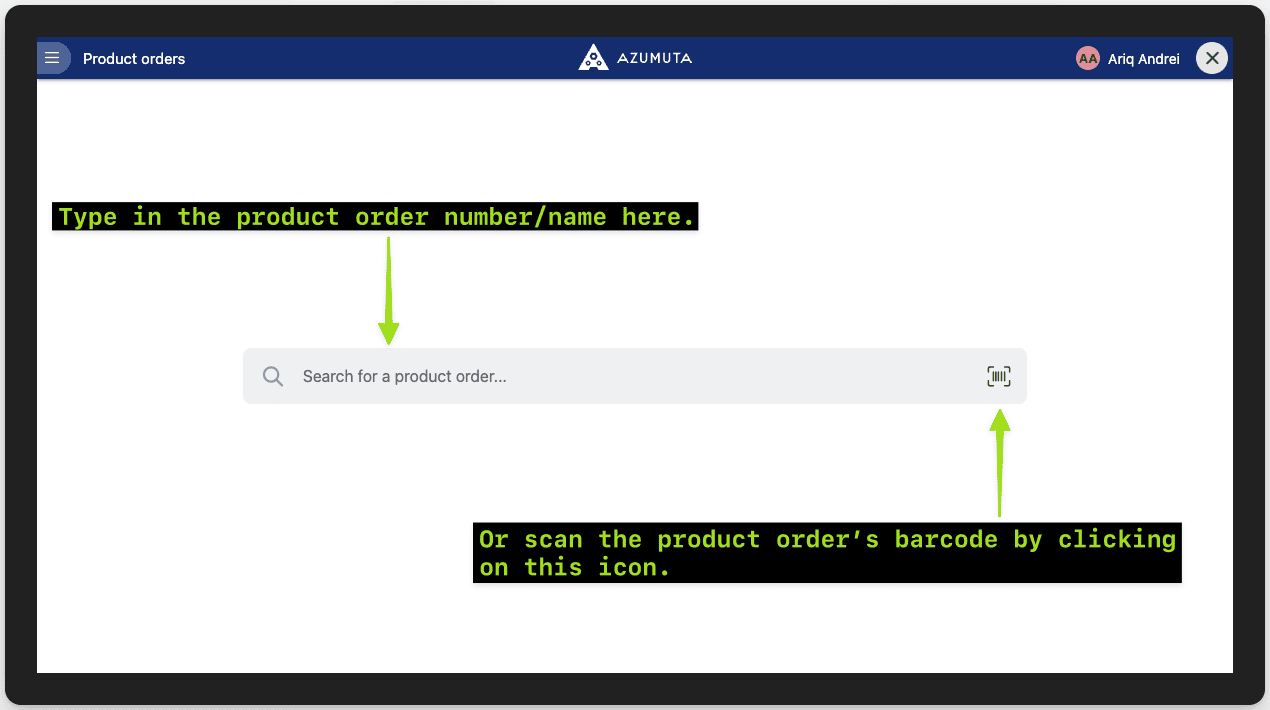
- Als u dit aanvinkt, wordt er geen lijst met productorders op het scherm van dit apparaat weergegeven. Op die manier kan een gebruiker alleen het nummer/de naam van de productorder typen of de barcode/QR-code scannen. Daarna wordt het scherm van het apparaat automatisch doorgestuurd naar die specifieke productorder. Deze functie zorgt ervoor dat een gebruiker altijd de juiste productorder kiest. Het bespaart ook tijd, omdat de gebruiker niet handmatig hoeft te zoeken naar de productorder die hij of zij gaat uitvoeren. Bekijk de afbeelding hieronder om te zien hoe dat eruitziet als u deze optie aanvinkt:
- Deze optie is verouderd en wordt binnenkort verwijderd. Negeer deze optie alstublieft.
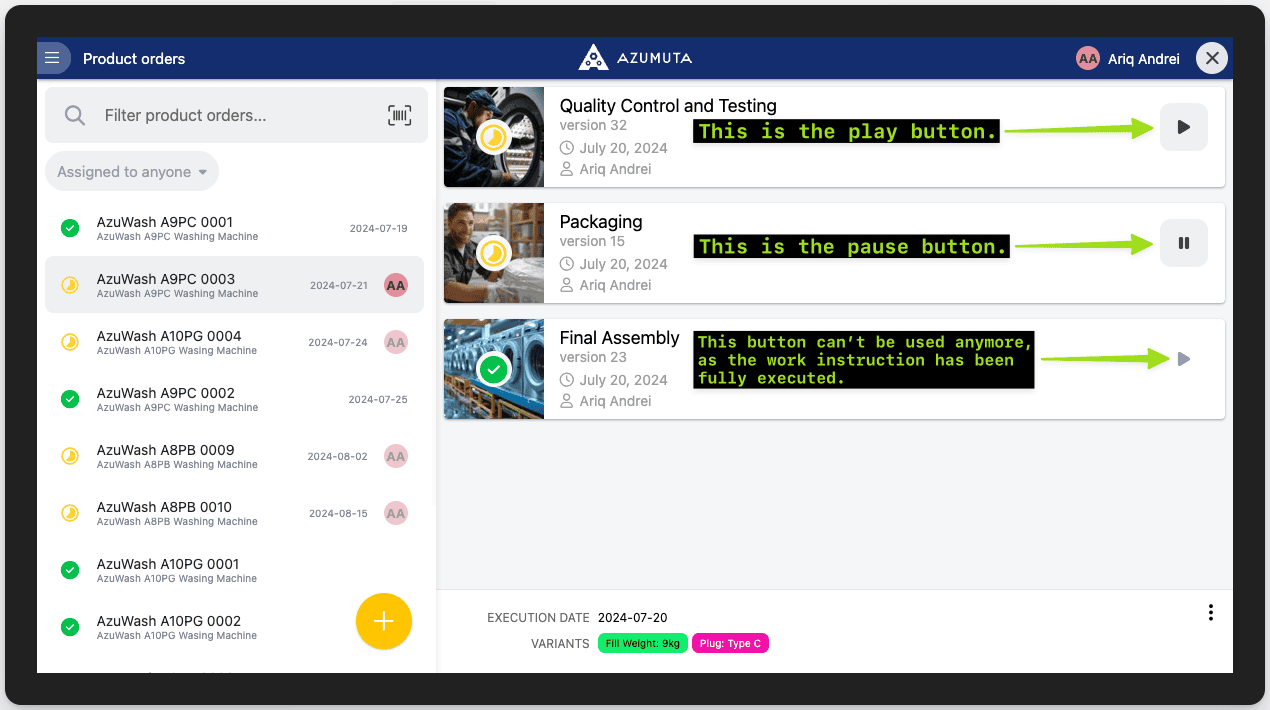
- Als u dit aanvinkt, ziet u op elke werkinstructie die aan een productorder is gekoppeld een afspeel-/pauzeknop. U kunt zo een werkinstructie voortzetten of pauzeren door alleen op deze knop te klikken — zonder die werkinstructie te openen. Bekijk de afbeelding hieronder om te zien waar deze knop zich bevindt:
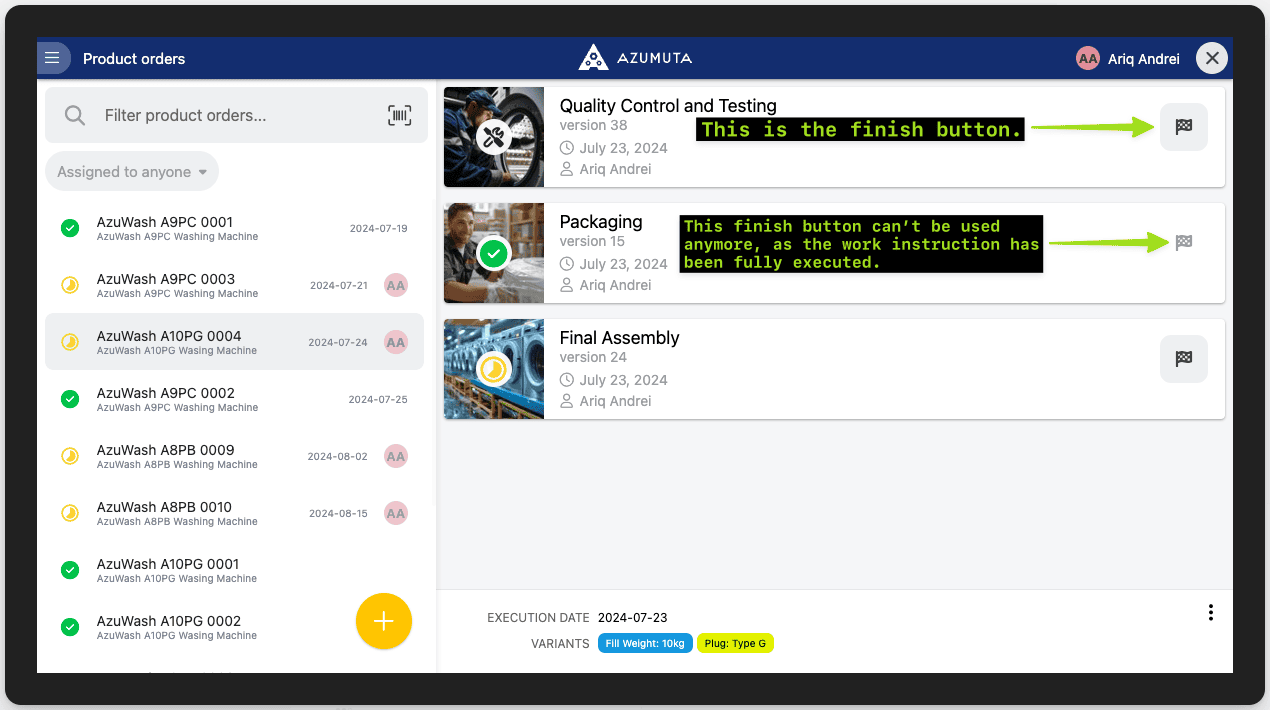
- Als u dit aanvinkt, ziet u op elke werkinstructie die aan een productorder is gekoppeld een voltooienknop. U kunt zo een werkinstructie afronden door alleen op deze knop te klikken — zonder de werkinstructie te openen. U kunt deze knop echter niet gebruiken als er een verplichte productcontrole is die ingevuld moet worden. Bekijk de afbeelding hieronder om te zien waar deze knop zich bevindt:
- Klik om het type barcode/QR-code te selecteren dat kan worden gescand om naar een productorder te gaan.
- In dit veld kunt u een specifiek formaat maken dat een gebruiker moet volgen bij het invoeren van een productordernummer/-naam. Klik op het vraagtekenpictogram om de beschikbare formaten te zien die u kunt gebruiken.
- In dit keuzemenu kunt u een van de integraties selecteren die u eerder in uw Azumuta-werkruimte hebt geïnstalleerd. Deze functie wordt doorgaans gebruikt om productordergegevens van een ERP-systeem naar Azumuta te voeren. Als u hulp nodig hebt bij het integreren van iets in Azumuta, neem dan contact met ons op via support@Azumuta.com.
- Als u klaar bent met uw bewerkingen, klik op Opslaan. Als u uw bewerkingen wilt annuleren, klik op Annuleren.


