
Integreer een DYMO-labelprinter in Azumuta
Integrating a DYMO label printer into your Azumuta workspace is a simple process. Before we introduce you to the steps of doing so, please ensure that you already have the following items:
- The DYMO label printer that you wish to integrate.
- A computer (can be a desktop computer/laptop computer) or a Windows tablet that is logged in to your Azumuta workspace. At the moment, you can’t use a non-Windows tablet or a smartphone with a DYMO label printer yet.
If you have the items listed above, then you can start the process of integrating your DYMO label printer into your Azumuta workspace, which consists of 4 phases.
DYMO produces a wide variety of label printers. Within our guides, we will use the DYMO LabelWriter 550 Label Printer in our examples.
Fase 1: Download en installeer DYMO Connect op uw computer
De eerste fase is het downloaden van de DYMO Connect-software en -drivers naar uw computer. U gebruikt deze tool om uw computer met de DYMO-labelprinter te verbinden en om uw labels te ontwerpen.
- Ga naar de website van DYMO (https://www.dymo.com)
- Klik op Resources & Guides.
- Klik op Driver & Software Downloads.
- Klik op The Latest Software & Drivers for all LabelWriters® and LabelManager®.
- Download de Mac- of Windows-versie van DYMO Connect naar uw computer.
- Nadat het downloaden is voltooid, installeer u de software op uw computer.
Fase 2: Ontwerp uw labels in DYMO Connect
De tweede fase is het ontwerpen van uw labels in DYMO Connect. Open de DYMO Connect-app die u hebt gedownload in fase 1 en ontwerp de labels die uw operators zullen afdrukken.
Download de DYMO Connect user guide van de supportpagina van DYMO.
Parameters gebruiken bij labelprinting
Naast het conventioneel ontwerpen van een label, kunt u bij het ontwerpen ook gebruikmaken van onze parameters functionaliteit. Door een parameter key in een labeltemplate te plaatsen, tonen de labels die op basis van die template worden afgedrukt automatisch de parameter value van hun artikelen.
Dankzij deze functie hoeft u parameterwaarden niet meer handmatig op een label te schrijven. Dit bespaart tijd en minimaliseert de kans op invoerfouten, omdat alles geautomatiseerd wordt.
Let op: deze functie werkt alleen als u een label afdrukt vanuit een instructiestap binnen een werkopdracht die deel uitmaakt van een product order that was made based on an article.
Om een parameter key in een label in te voeren, volgt u de volgende formule:
- ${parameter key}
Bijvoorbeeld: we willen de parameter key Paint_Type opnemen. Daarom schrijven we het volgende op het label:
- ${Paint_Type}
Voorbeeld
Stel dat we een productidentificatielabel willen afdrukken. We gebruiken de volgende parameter keys:
- Color
- Paint_Type
- Body_Material
Raadpleeg de afbeeldingen hieronder om te zien hoe het werkt:
Zo hebben we de 3 parameter keys op de labeltemplate geschreven:
En dit is het label nadat we het hebben afgedrukt:
Fase 3: Uw DYMO-labelprinter toevoegen aan uw Azumuta-workspace
Nadat u de twee voorgaande fasen hebt voltooid, gaat u verder met fase drie: het toevoegen van uw DYMO-labelprinter aan uw Azumuta-workspace. Zo doet u dat:
- Zet uw DYMO-labelprinter aan. Zorg dat deze gedurende deze fase ingeschakeld blijft.
- Verbind uw DYMO-labelprinter met uw computer (via een USB-kabel of via het draadloze netwerk). Zorg dat de verbinding gedurende deze fase actief blijft.
- Open uw Azumuta-workspace op uw computer
- Klik op Peripherals onder Management.
- Klik op de gele plus knop.
- Typ de naam van het nieuwe peripheral device.
- Selecteer een bestaande peripheral group of maak een nieuwe peripheral group aan.
- Kies bij Check type voor Procedure.
- Kies bij Hub plugin degene die overeenkomt met uw labelprintertype. Bij twijfel, neem contact met ons op via support@azumuta.com.
- Raadpleeg voor de velden onder Configuration de afbeelding onder de video.
- Indien nodig kunt u extra notities voor deze labelprinter toevoegen in het veld Notes. Deze notities worden weergegeven in de lijst met peripheral devices in uw workspace.
- Als u klaar bent, klik op Add.
Hier volgt een toelichting op de velden onder Configuration:

- Dit is het Network IP van de DYMO Connector-service. We raden aan dit veld ongewijzigd te laten.
- Dit is het poortnummer. We raden aan dit veld ongewijzigd te laten.
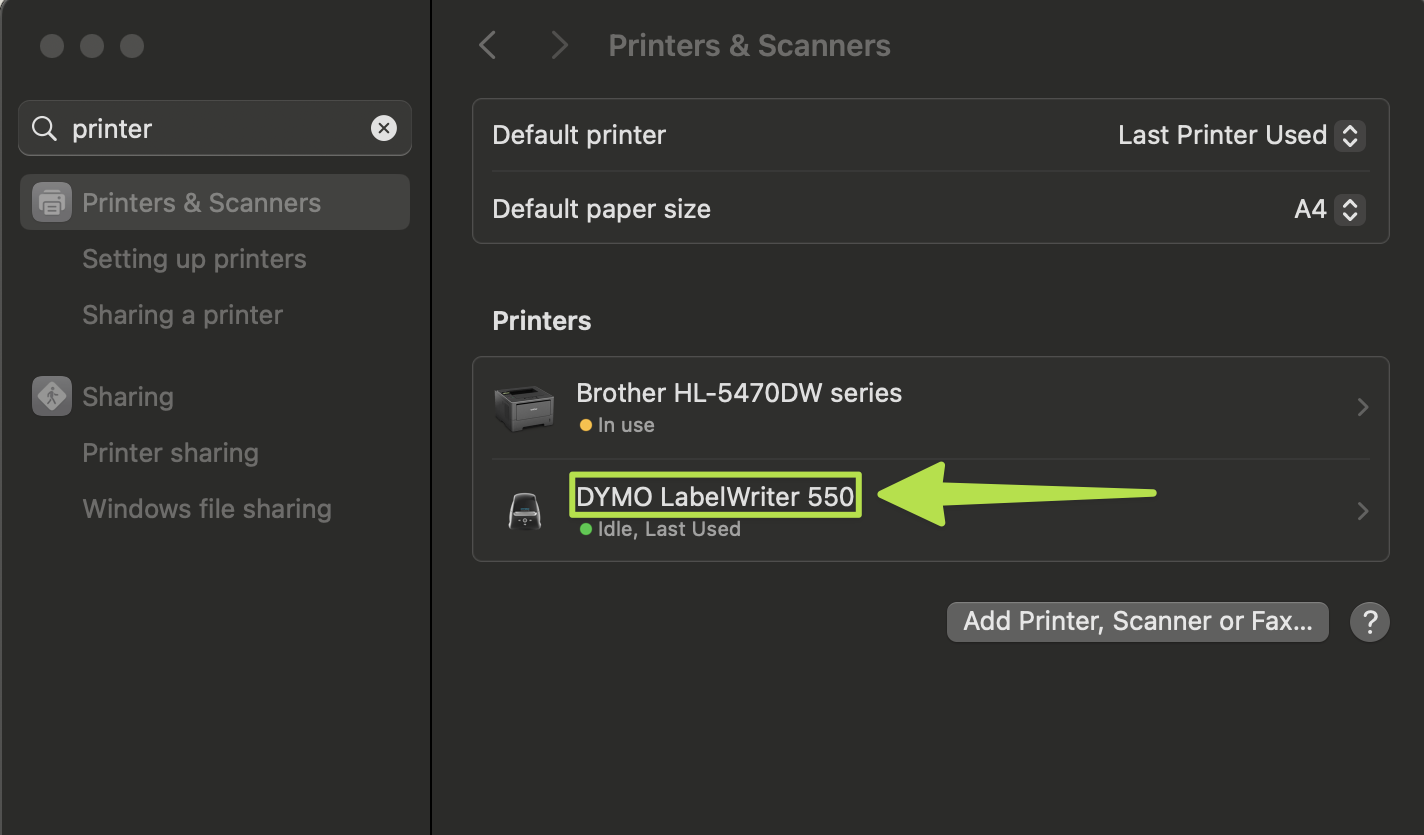
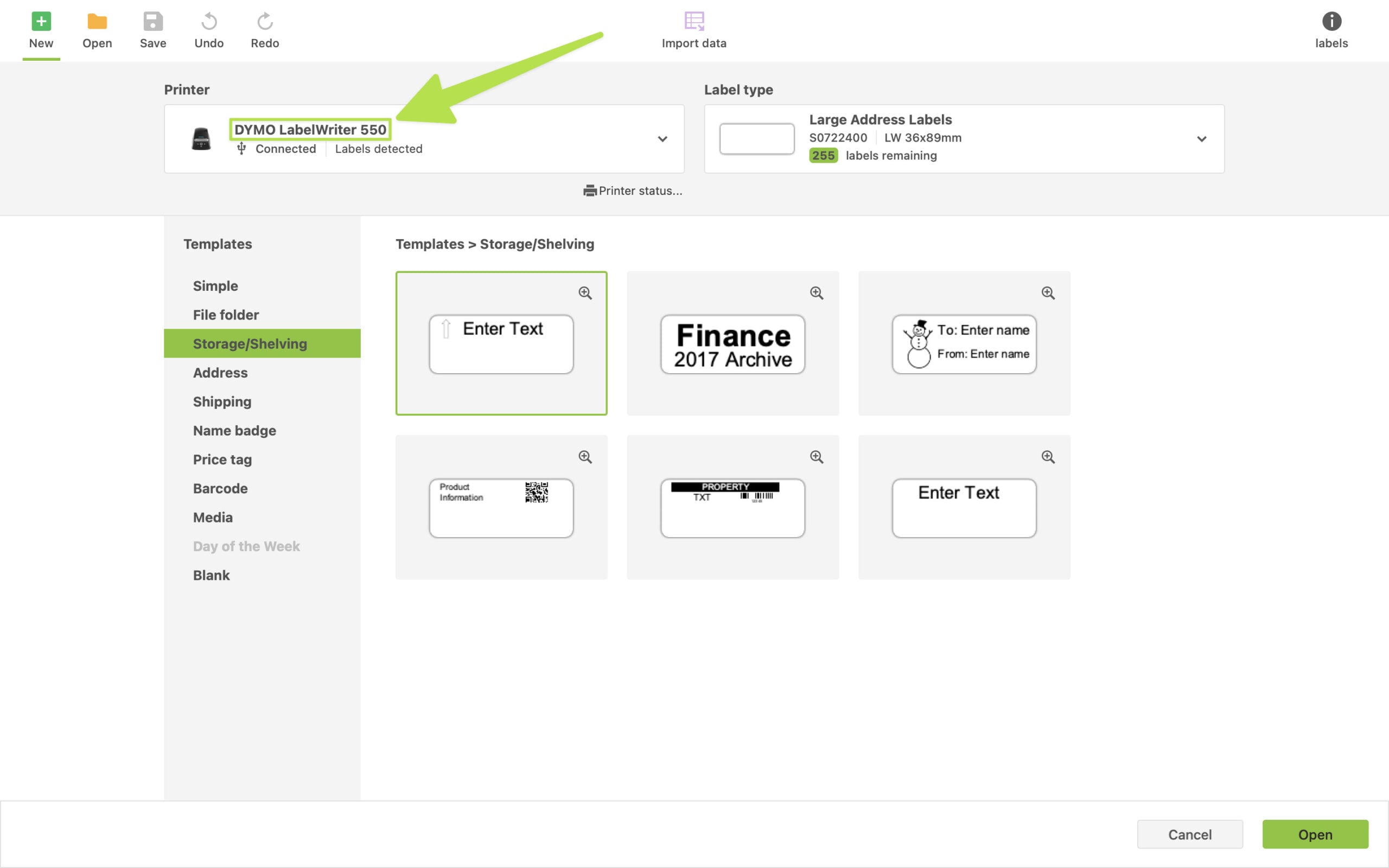
- Dit is de naam van de labelprinter. Zorg dat deze exact overeenkomt met de naam van de labelprinter in de lijst met aangesloten apparaten op uw computer (zoals te zien in de eerste screenshot hieronder) en met de naam van de labelprinter in DYMO Connect (zoals te zien in de tweede screenshot hieronder):
- Upload het label dat u in fase 2 hebt ontworpen. Houd er rekening mee dat u hier slechts één labelontwerp kunt uploaden. Als u meerdere labelontwerpen wilt afdrukken, moet u voor elk labelontwerp een labelprinter toevoegen aan Azumuta (ook als u in uw fabriek maar één fysieke labelprinter hebt). Bijvoorbeeld: als u 4 verschillende soorten labels moet afdrukken — een verzendlabel, een opslaglabel, een prijskaartje en een naamkaartje — dan moet u 4 labelprinters aan Azumuta toevoegen. Dit betekent dat u deze fase (fase 3) vier keer zult herhalen, waarbij u bij elke toevoeging het bijbehorende labelontwerp in dit veld uploadt.
- (Alleen indien nodig) klik om de codes te openen en te controleren die betrekking hebben op het labelontwerp dat bij punt 4 is geüpload.
- Als u deze optie aanvinkt, wordt het labelbestand dat u bij punt 4 hebt geüpload niet afgedrukt, maar gedownload door het apparaat van uw operator.


Fase 4: De DYMO-labelprinter inschakelen op het geselecteerde apparaat
De laatste fase bestaat uit het inschakelen van de DYMO-labelprinter op het geselecteerde apparaat dat uw operators gebruiken om labels te printen. Volg deze stappen om de printer in te schakelen:
- Klik op Devices onder Management.
- Klik op het ⋮-icoon naast het apparaat waarop u de labelprinter wilt inschakelen.
- Klik op Edit device.
- Klik op het tabblad Peripherals.
- Klik op het dropdownmenu onder Peripherals for instruction checks.
- Selecteer de labelprinter(s) die u op dit apparaat wilt inschakelen. U kunt meerdere labelprinters selecteren.
- Als u klaar bent, klik op Save.
Als u een labelprinter op meerdere apparaten wilt inschakelen, herhaal dan dit proces voor elk apparaat waarop u de labelprinter wilt inschakelen.
Een peripheral device / peripheral group bewerken of verwijderen
Zie how to configure a peripheral group and device om te leren hoe u een peripheral device of een peripheral group kunt bewerken of verwijderen.
- Fase 1: Download en installeer DYMO Connect op uw computer
- Fase 2: Ontwerp uw labels in DYMO Connect
- Fase 3: Uw DYMO-labelprinter toevoegen aan uw Azumuta-workspace
- Fase 4: De DYMO-labelprinter inschakelen op het geselecteerde apparaat
- Een peripheral device / peripheral group bewerken of verwijderen