
Randapparaat-voorinstellingen voor een digitale momentsleutel
Wat is een Peripheral Preset?
In Azumuta kan een door randapparatuur ondersteunde product check uitgebreid worden geconfigureerd om aan uw werkvloerbehoeften te voldoen. Het opzetten van een product check kost echter tijd. Als u elke keer handmatig een product check moet instellen wanneer u deze in een instructiestap wilt gebruiken, kost dat veel van uw waardevolle tijd.
Wat als u een manier had waarbij u een door randapparatuur ondersteunde product check maar één keer hoeft in te stellen, deze configuratie opslaat en later opnieuw kunt gebruiken?
Peripheral presets zijn het antwoord. Een peripheral preset is een opgeslagen configuratie van een door randapparatuur ondersteunde product check die herbruikbaar is. Zo hoeft u deze niet elke keer handmatig te configureren wanneer u hem in een instructiestap wilt gebruiken — wat u tijd bespaart.


Een peripheral preset aanmaken
Voordat u een peripheral preset aanmaakt, zorg ervoor dat u uw digital torque wrench in uw workspace hebt geïntegreerd.
Zo maakt u een peripheral preset voor een digitale momentsleutel:
- Klik op Peripherals onder Management.
- Klik op het tabblad Presets.
- Klik op de gele plus knop.
- Vul de bestaande velden bij elke peripheral-optie naar wens in. Onder de video geven we een toelichting op elke peripheral-optie.
- Als u klaar bent, klik op Add onderaan het menu.
Bij het aanmaken van een peripheral preset moet u verschillende opties configureren. De handleiding voor elke optie vindt u hieronder:
Basisopties
Deze opties behandelen de meest basale elementen van de peripheral preset:
- Typ de naam van de peripheral preset in dit veld.
- Selecteer de Hub-plugin die overeenkomt met uw digitale momentsleutel. Als u twijfelt, neem dan contact met ons op via support@azumuta.com.
- Selecteer het type product check (kies in dit veld altijd Torque).
Peripheral-opties
Deze opties hebben voornamelijk betrekking op de instellingen van de digitale momentsleutel:

- U kunt de configuraties van de digitale momentsleutel aanpassen in de velden onder Peripheral configuration. De bestaande velden verschillen per geselecteerde Hub-plugin. Vanwege de complexiteit van deze configuraties raden wij aan deze velden te laten zoals ze zijn. Als u vragen heeft, neem contact op via support@azumuta.com.
- Selecteer of u operators toestaat het antwoord op een torque check handmatig in te typen — zonder dat ze een digitale momentsleutel hoeven te gebruiken om de vereiste aandraaimomenten uit te voeren.
- Selecteer of u de auto-submit functie wilt inschakelen (en stel de auto-submit tijd in). Als dit is ingeschakeld, worden alle antwoorden op een torque check automatisch verzonden nadat de auto-submit tijd is verstreken. De operator hoeft dan niet op de verzendknop te klikken nadat alle aandraaihandelingen voor een torque check zijn voltooid.
Torque-opties
Deze opties vormen het belangrijkste onderdeel van de peripheral presets. Hiermee stelt u de normen in waaraan uw operators moeten voldoen bij het uitvoeren van een torque check:

- Voer het aantal aandraaihandelingen in dat een operator binnen een torque check moet uitvoeren.
- Voer de beoogde torquewaarde in die een operator bij elke aandraaiing moet leveren.
- Deze twee velden hieronder tonen de toegestane maximale en minimale torquewaarden die uw operator bij elke aandraaiing moet leveren. U kunt deze twee velden niet handmatig bewerken. Gebruik in plaats daarvan de velden bij nr.4 of nr.5.
- Voer de toegestane afwijkingen vanaf de doelwaarde (gemeten in nominale Newton-meter/Nm) in op deze 2 velden. U kunt ook “0” invoeren als u geen afwijkingen tolereert. Als u deze 2 velden wilt gebruiken, zorg er dan voor dat de schakelaar bij nr.7 uit staat.
- Voer de toegestane afwijkingen vanaf de doelwaarde (gemeten in percentage) in op deze 2 velden. U kunt ook “0” invoeren als u geen afwijkingen tolereert. Als u deze 2 velden wilt gebruiken, zorg er dan voor dat de schakelaar bij nr.7 aan staat.
- Als u deze schakelaar inschakelt, worden de toegestane maximale & minimale torquewaarden (zowel in Nm als in percentage) automatisch gesynchroniseerd.
- Als deze schakelaar aan staat, gebruikt u de velden bij nr.5 (en niet die bij nr.4). Als deze schakelaar uit staat, gebruikt u de velden bij nr.4 (en niet die bij nr.5).
- Voer de beoogde hoek voor het aandraaien in waaraan uw operator zich bij elke aandraaiing moet houden.
- Voer de toegestane maximale hoek für het aandraaien in waaraan uw operator zich bij elke aandraaiing moet houden.
- Voer de toegestane minimale hoek für het aandraaien in waaraan uw operator zich bij elke aandraaiing moet houden.
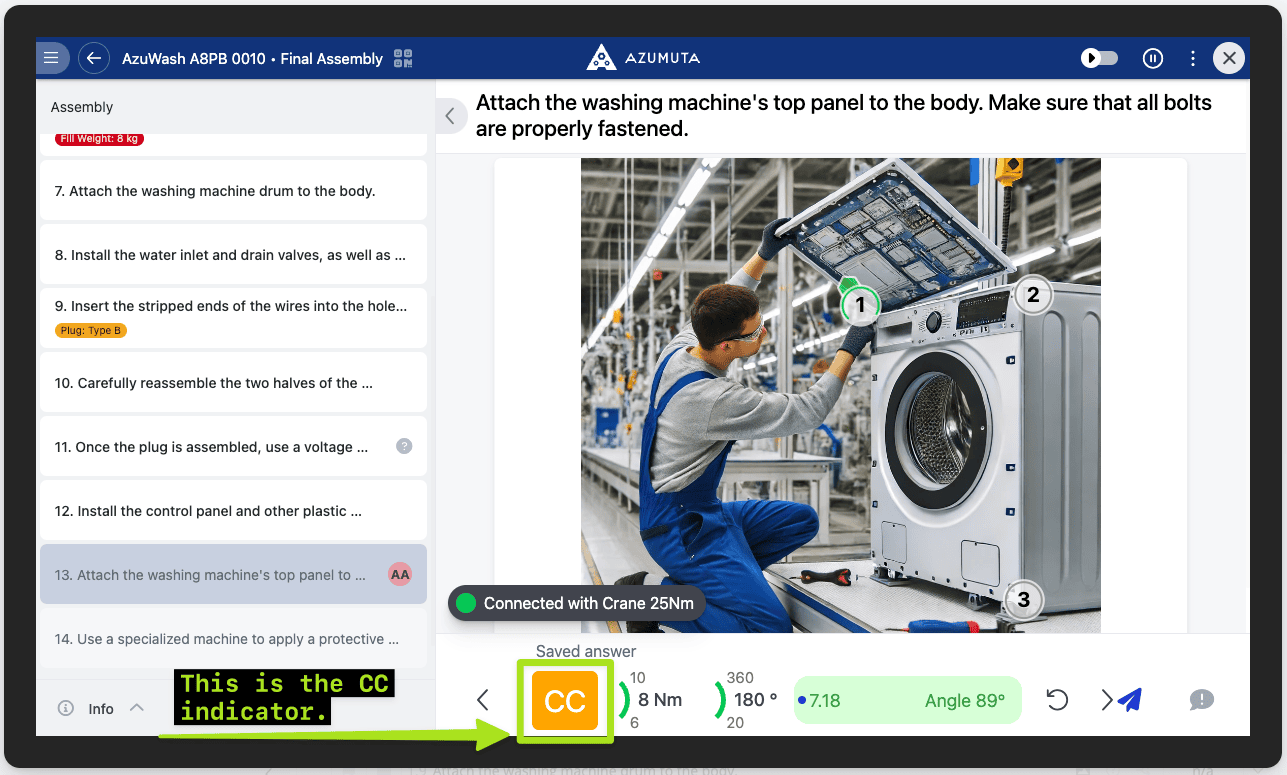
- Als deze schakelaar aan staat, verschijnt de Critical Characteristic (CC) indicator. Deze benadrukt voor uw operator dat deze specifieke instructiestap kritiek is en dat er geen ruimte is voor fouten. Zie de afbeelding hieronder voor de CC-indicator.
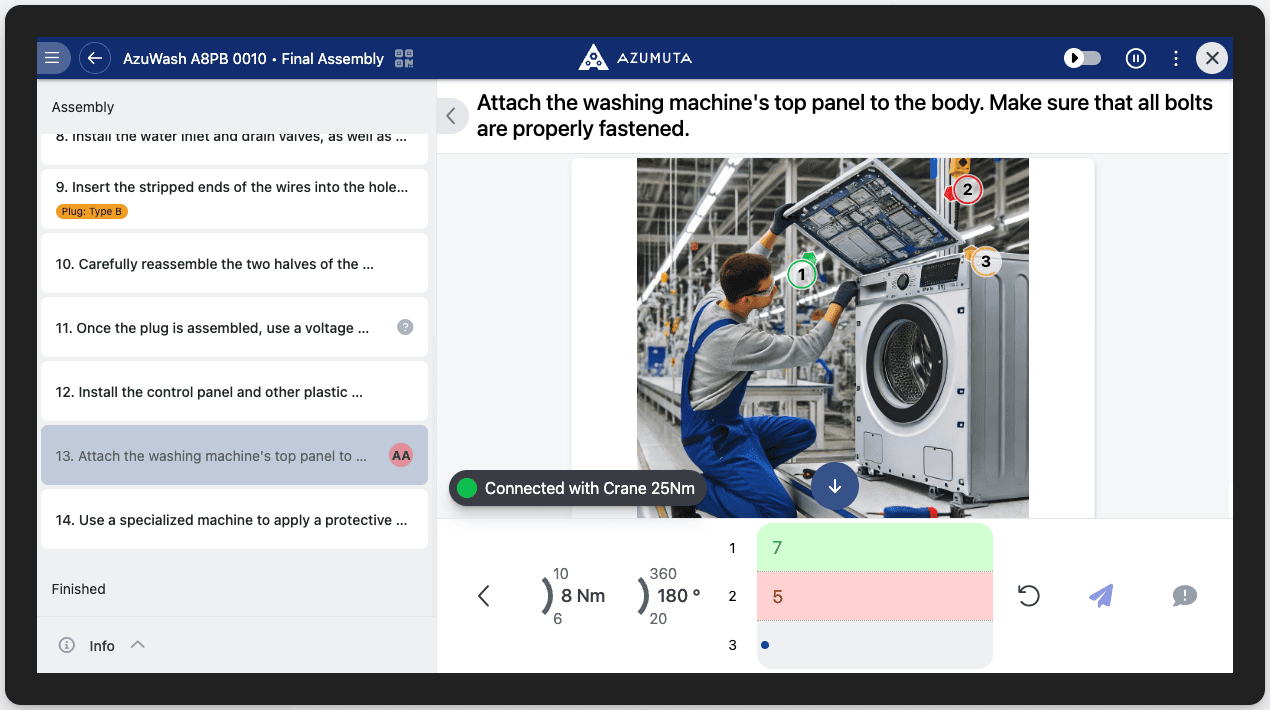
- Als deze schakelaar aan staat, kunt u met een marker nummers toevoegen aan deze instructiestap. Elke nummer-marker heeft een kleurcode: groen voor aandraaiingen die voldoen aan de door de beheerder ingestelde normen (OK) en rood voor aandraaiingen die niet voldoen (NOK). Deze twee kleuren zijn vast en kunnen niet worden aangepast. U kunt wel de kleur van de nummer-marker voor de aandraaiing die de operator momenteel uitvoert aanpassen. In het onderstaande voorbeeld is aandraaiing 1 OK, aandraaiing 2 NOK en bevindt de operator zich momenteel bij aandraaiing 3 (we hebben de aangepaste kleur op geel gezet).
- Selecteer of u de resetknop wilt tonen op het scherm van de operator. De resetknop kan door de operator worden gebruikt om een aandraaiing opnieuw uit te voeren.


Algemene opties
Dit zijn de algemene product check-opties die de algemene eigenschappen van een product check beheren:

- Selecteer of u de operator toestaat de antwoorden op deze product check als not applicable/NA in te voeren (deze schakelaar kan niet geactiveerd worden op deze product check).
- Selecteer of de antwoorden op deze check uitsluitend via een perifer apparaat mogen komen (deze schakelaar kan niet gedeactiveerd worden op deze product check).
- Selecteer of deze product check ingevuld moet zijn voordat de operator kan doorgaan naar de volgende instructiestap.
- Selecteer of het voltooien van deze product check verplicht is om de werkopdracht te kunnen afronden.
- Selecteer of de antwoorden op deze product check moeten voldoen aan het vooraf ingestelde formaat en de toegestane waardelimieten.
Double Check-opties
Zie de handleiding over de double checks for an instruction step voor meer details.
Een peripheral preset toevoegen aan een product check
Nadat u de peripheral preset heeft aangemaakt, kunt u deze gebruiken bij een torque check (zodat u die torque check in de toekomst niet meer handmatig hoeft te configureren). Zo doet u dat:
- Navigeer naar een instructiestap waar u die peripheral preset wilt gebruiken en klik op Open.
- Klik op het tabblad Check.
- Selecteer Torque.
- Klik op het dropdownmenu onder Peripheral group en selecteer de bijbehorende peripheral group.
- Klik op het dropdownmenu onder Peripheral preset (optional) en selecteer de gewenste peripheral preset.
- Klik op Yes.
- De opties hieronder worden automatisch ingesteld om overeen te komen met de peripheral preset. U kunt ze desgewenst nog handmatig aanpassen.
Een peripheral preset bewerken
- Klik op Peripherals onder Management.
- Klik op het tabblad Presets.
- Klik op het ⋮ (drie-punt) pictogram naast de peripheral preset die u wilt bewerken.
- Klik op Edit.
- Breng de gewenste wijzigingen aan.
- Als u klaar bent met uw wijzigingen, klik op Save.
Zien in welke instructiestappen een peripheral preset gebruikt wordt
- Klik op Peripherals onder Management.
- Klik op het tabblad Presets.
- Klik op Find Usages naast de gewenste peripheral preset.
- Scroll naar beneden en u ziet de lijst met instructiestappen die aan die peripheral preset gekoppeld zijn onder Instruction steps. U kunt ook op een van deze stappen klikken; u wordt dan doorgestuurd naar de bijbehorende instructiestap-editor.
U kunt ook de gereedschappen gebruiken die in de afbeelding hieronder worden gemarkeerd om uw zoekopdracht te verfijnen:
Een peripheral preset verwijderen
- Klik op Peripherals onder Management.
- Klik op het tabblad Presets.
- Klik op het ⋮ (drie-punt) pictogram naast de peripheral preset die u wilt verwijderen.
- Klik op Remove.
- Klik nogmaals op Remove.