
Koppel uw AI-assistent aan Azumuta
BETA: Azumuta MCP is momenteel in bèta en kan nog evolueren. Het is alleen beschikbaar op basis van opt-in. Om deel te nemen aan de bèta of vragen te stellen, neem contact op met support@azumuta.com.
Model Context Protocol (MCP) verbindt uw voorkeurs-AI-assistent met toegestane Azumuta-gegevens. U kunt vragen stellen over werkinstructies, productbestellingen, opnames en issues zonder die gegevens handmatig in een gesprek te kopiëren.
De Azumuta MCP-tools zijn alleen-lezen. Ze kunnen uw werkruimte niet wijzigen. Zie Use Azumuta MCP voor voorbeelden en beperkingen.
Voordat u begint
- Schakel de MCP-bèta in voor uw werkruimte.
- Gebruik een AI-assistent die door uw organisatie is goedgekeurd. De assistent moet externe MCP-verbindingen en een Authorization-header ondersteunen.
- Zorg dat u toestemming heeft om API-apparaten te beheren, of vraag uw werkruimtebeheerder om de sleutel aan te maken.
- Controleer welke gegevens u mogelijk deelt met de AI-client en diens modelprovider. Opgevraagde gegevens gaan naar die client en provider.
Cursor is het geïllustreerde voorbeeld in deze handleiding. Andere AI-assistenten hebben andere instelopties. U hoeft de Azumuta MCP-server niet op uw computer te installeren.
Als API scopes niet beschikbaar is, of voor hulp bij de verbinding, neem contact op met support@azumuta.com.
Maak een sleutel met leesrechten
Een API-sleutel selecteert de werkruimte en bepaalt welke datacategorieën de assistent kan benaderen. De toegang komt niet per se overeen met uw webapp-machtigingen. Vraag uw beheerder dit te controleren voordat u verbinding maakt.
- Maak een speciaal API-apparaat aan in de werkruimte waarmee u wilt verbinden.
- Open Edit device voor dat apparaat.
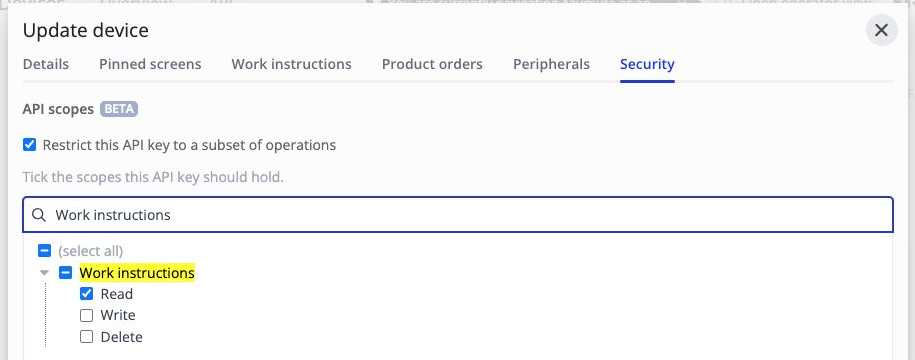
- Open Security.
- Kies onder API scopes voor Restrict this API key to a subset of operations.
- Maak de geselecteerde scopes leeg die u niet nodig heeft. De initiële selectie bevat alle scopes.
- Selecteer alleen de vereiste Read-opties uit de onderstaande tabel.
- Sla het apparaat op.
- Kopieer de API-sleutel.
| Scope group | Read access | Scope identifier |
|---|---|---|
| Work instructions | Werkinstructies, inhoud en versies | workinstructions:read |
| Recordings | Opnames van werkinstructies en gestructureerde rapportgegevens | recordings:read |
| Products | Productbestellingen en hun uitvoeringsgegevens | products:read |
| Issues | Issues, borden, flows en statuswijzigingen | issues:read |
| Users | Gebruikersgegevens | users:read |
| Spots | Zones en stations | spots:read |
MCP vereist expliciete scopes. Een sleutel zonder geselecteerde scopes biedt geen onbeperkte MCP-toegang. Sommige vragen hebben meerdere scopes nodig, zoals Work instructions en Recordings.
Verbind uw voorkeurs-AI-assistent
Voor een werkruimte op app.azumuta.com gebruikt u deze instellingen:
| Setting | Value |
|---|---|
| Connection type | Remote MCP using Streamable HTTP |
| Server URL | https://mcp.azumuta.com/mcp |
| Header name | Authorization |
| Header value | Bearer <AZUMUTA_API_KEY> |
Vervang <AZUMUTA_API_KEY> door uw sleutel. Laat de spatie na Bearer behouden. Deze verbinding gebruikt een API-sleutel, niet een Azumuta-browseraanmelding.
Gebruik een sleutel uit de overeenkomende omgeving. Een sandbox-sleutel maakt geen verbinding met productie. Voor een andere omgeving gebruikt u het bevestigde MCP-endpoint van die omgeving.
Voorbeeld: verbinding maken in Cursor
- Open Cursor Settings.
- Open Customize.
- Selecteer MCPs.
- Selecteer New MCP Server. Cursor opent het gebruikersniveau
mcp.json-configuratiebestand. - Voeg hieronder de
azumuta-vermelding toe binnenmcpServers. Laat bestaande serververmeldingen staan. - Vervang
<AZUMUTA_API_KEY>door uw speciale sleutel. - Sla het bestand op.
- Keer terug naar Customize → MCPs.
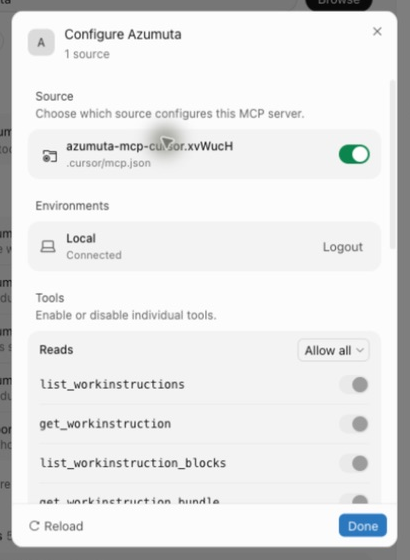
- Open de Azumuta-serverinstellingen.
- Als de verbinding is uitgeschakeld, schakel deze in.
- Controleer of de verbinding Connected toont en de verwachte tools vermeldt.
{
  "mcpServers": {
    "azumuta": {
      "url": "https://mcp.azumuta.com/mcp",
      "headers": {
        "Authorization": "Bearer <AZUMUTA_API_KEY>"
      }
    }
  }
}
Het gebruikersniveaubestand is ~/.cursor/mcp.json. Het kan deze verbinding beschikbaar maken in al uw projecten. Plaats geen echte sleutel in een gedeelde projectconfiguratie, repository, prompt of screenshot. Cursor ondersteunt ook verwijzingen naar omgevingsvariabelen in headervelden; zie Cursor's MCP documentation.
Verifieer de verbinding
In de geïllustreerde Cursor-versie staat de Agent-modus toe dat deze MCP-aanroepen worden uitgevoerd. De Ask-modus kan ze blokkeren. Beperk het verzoek tot Azumuta MCP en controleer welke tools gebruikt worden. Andere Agent-tools kunnen schrijf-toegang hebben.
- Start een nieuw gesprek met uw AI-assistent.
- Voer in: Use Azumuta MCP to list five work instructions. Include their names and IDs.
- Als de client goedkeuring vraagt, controleer dan de tool en de argumenten voordat u de leesactie goedkeurt.
- Vergelijk de geretourneerde werkinstructies met de geselecteerde Azumuta-werkruimte.
Deze controle vereist Work instructions: Read. Een lege lijst betekent niet automatisch dat de verbinding is mislukt. Controleer de toolrespons en of de werkruimte toegankelijke werkinstructies bevat.
Ga verder met example questions and limitations.
Verbindingsproblemen
| Symptom | Check |
|---|---|
| Authentication error | Bevestig het endpoint, de overeenkomende omgeving, de API-sleutel en de Bearer-header. Verstrek de sleutel nooit in een ondersteuningsbericht. |
| Access denied or no expected tools | Bevestig de bèta-toegang en de expliciete Read-scopes van de sleutel. Na het wijzigen van scopes, maak opnieuw verbinding of vernieuw de lijst met tools. |
| A record cannot be found | Controleer de naam of ID en de werkruimte die door de sleutel is geselecteerd. |
| The response is too large or incomplete | Maak de vraag specifieker. Geef een record, filter of een klein aantal resultaten op. Vraag of er meer pagina's zijn. |
Verbinding verbreken of toegang intrekken
Om het gebruik van de verbinding in één client te stoppen, schakel of verwijder de Azumuta MCP-vermelding daar. Dit invalideert de API-sleutel niet.
Om de sleutel in te trekken:
- Ga naar Management → Devices → API in Azumuta.
- Open het regelmenu voor het speciale API-apparaat.
- Selecteer Delete device.
- Bevestig de verwijdering.
Het verwijderen van het apparaat maakt de sleutel ongeldig voor alle integraties die het gebruiken. Controleer of het apparaat niet gedeeld wordt voordat u het verwijdert. Intrekking verwijdert geen gegevens die al naar een AI-gesprek zijn teruggestuurd.