
Integrar una impresora de etiquetas DYMO en Azumuta
Integrar una impresora de etiquetas DYMO en su espacio de trabajo de Azumuta es un proceso sencillo. Antes de explicarle los pasos, asegúrese de que ya dispone de los siguientes elementos:
- La impresora de etiquetas DYMO que desea integrar.
- Un ordenador (puede ser de sobremesa o portátil) o una tableta Windows que tenga sesión iniciada en su espacio de trabajo de Azumuta. En este momento, no puede usar una tableta no Windows ni un smartphone con una impresora DYMO.
Si dispone de los elementos anteriores, puede comenzar el proceso de integración de su impresora DYMO en su espacio de trabajo de Azumuta, que consta de 4 fases.
DYMO fabrica una amplia variedad de impresoras de etiquetas. En nuestras guías usaremos la DYMO LabelWriter 550 Label Printer en los ejemplos.
Phase 1: Download and Install DYMO Connect to Your Computer
La primera fase consiste en descargar el software y los controladores DYMO Connect en su ordenador. Usará esta herramienta para conectar su ordenador a la impresora DYMO y diseñar sus etiquetas.
- Vaya al sitio web de DYMO (https://www.dymo.com).
- Haga clic en Resources & Guides.
- Haga clic en Driver & Software Downloads.
- Haga clic en The Latest Software & Drivers for all LabelWriters® and LabelManager®.
- Descargue la versión de DYMO Connect para Mac o Windows en su ordenador.
- Tras completar la descarga, instálelo en su equipo.
Phase 2: Design Your Labels on DYMO Connect
La segunda fase es diseñar sus etiquetas en DYMO Connect. Para ello, abra la aplicación DYMO Connect que descargó en la phase 1 y diseñe las etiquetas que imprimirán sus operarios.
Descargue la DYMO Connect user guide desde la página de soporte de DYMO.
Using Parameters in Label Printing
Además de diseñar una etiqueta de forma convencional, también puede incluir nuestra funcionalidad de parameters al diseñar una etiqueta. Al escribir una parameter key en una plantilla de etiqueta, las etiquetas impresas a partir de esa plantilla mostrarán automáticamente el parameter value de sus artículos.
Gracias a esta función, ya no necesitará escribir manualmente los valores de los parámetros en una etiqueta. Le ahorrará tiempo y minimizará la posibilidad de errores de entrada de datos, ya que todo quedará automatizado.
Tenga en cuenta que esta función solo funciona si imprime una etiqueta desde un paso de instrucción dentro de una work instruction que forma parte de un product order that was made based on an article.
Para introducir una parameter key en una etiqueta, siga la siguiente fórmula:
- ${parameter key}
Por ejemplo, queremos incorporar la parameter key Paint_Type. Por lo tanto, escribiremos lo siguiente en la etiqueta:
- ${Paint_Type}
Example
Por ejemplo, queremos imprimir una etiqueta de identificación del producto. Usaremos las siguientes parameter keys:
- Color
- Paint_Type
- Body_Material
Consulte las imágenes a continuación para ver cómo funciona:
Así es como escribimos las 3 parameter keys en la plantilla de la etiqueta:
Y así queda la etiqueta tras imprimirla:
Phase 3: Adding Your DYMO Label Printer to Your Azumuta Workspace
Tras completar las dos fases anteriores, es el momento de pasar a la tercera fase: añadir su impresora DYMO a su espacio de trabajo de Azumuta. Así es como se hace:
- Encienda su impresora DYMO. Asegúrese de que permanezca encendida durante toda esta fase.
- Conecte su impresora DYMO al ordenador (mediante un cable USB o una red inalámbrica). Asegúrese de que permanezca conectada durante toda esta fase.
- Abra su espacio de trabajo de Azumuta en el ordenador.
- Haga clic en Peripherals bajo Management.
- Haga clic en el botón más amarillo.
- Escriba el nombre del nuevo dispositivo periférico.
- Seleccione uno de los grupos de periféricos existentes o cree un grupo nuevo.
- Para el Check type, seleccione Procedure.
- Para el Hub plugin, seleccione el que coincida con el tipo de su impresora de etiquetas. Si tiene dudas, contáctenos a través de nuestro correo support@azumuta.com.
- Para los campos bajo Configuration, consulte la imagen bajo el vídeo.
- Si es necesario, también puede añadir notas adicionales para esta impresora en el campo Notes. Estas notas aparecerán en la lista de dispositivos periféricos de su espacio de trabajo.
- Cuando termine, haga clic en Add.
Aquí tiene una explicación de los campos bajo Configuration:

- Esta es la IP de red del servicio DYMO Connector. Recomendamos dejar este campo tal como está.
- Este es el número de puerto. Recomendamos dejar este campo tal como está.
- Este es el nombre de la impresora de etiquetas. Asegúrese de que sea exactamente el mismo que el nombre de la impresora en la lista de dispositivos conectados de su equipo (como se muestra en la primera captura a continuación) y el nombre en DYMO Connect (como se muestra en la segunda captura):
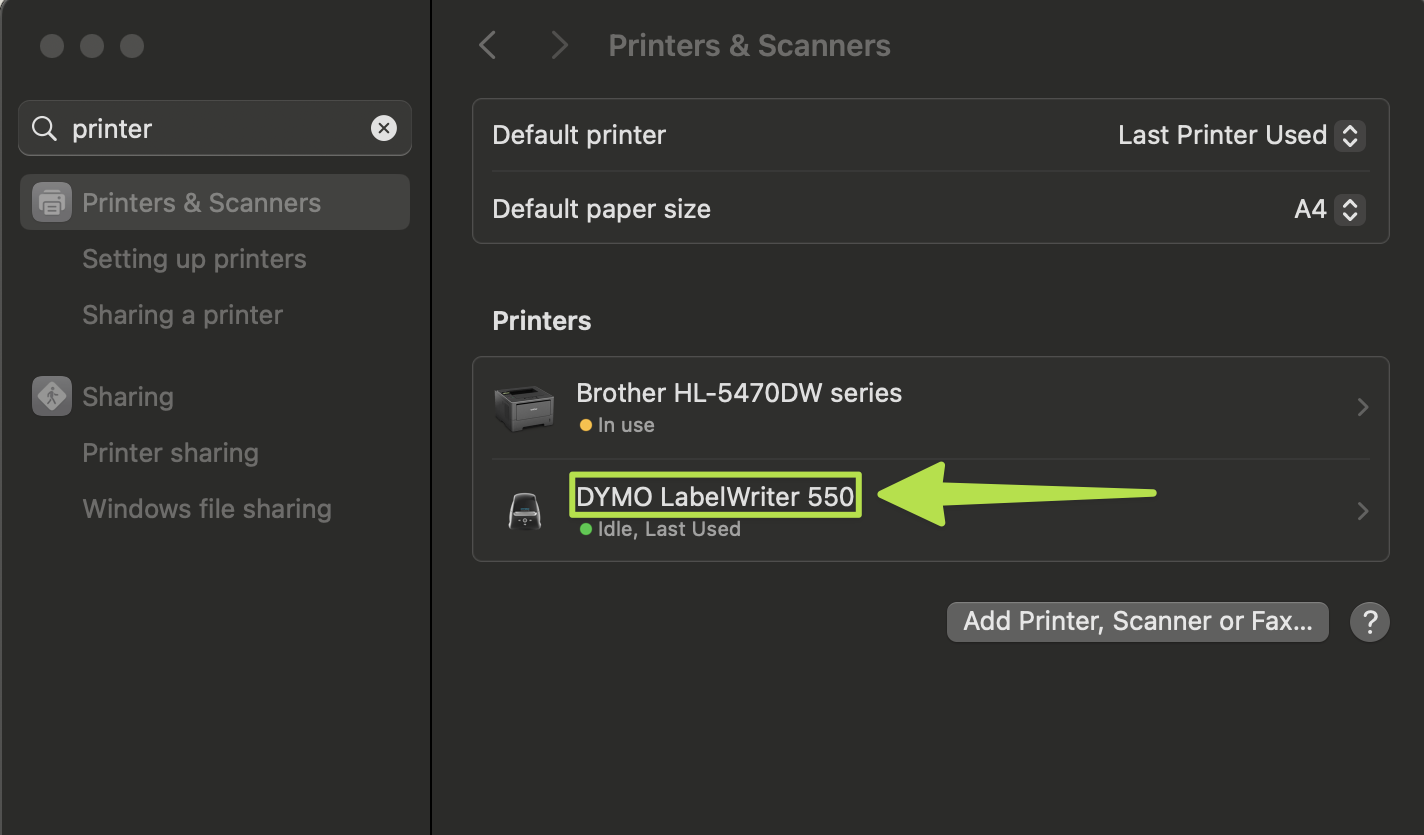
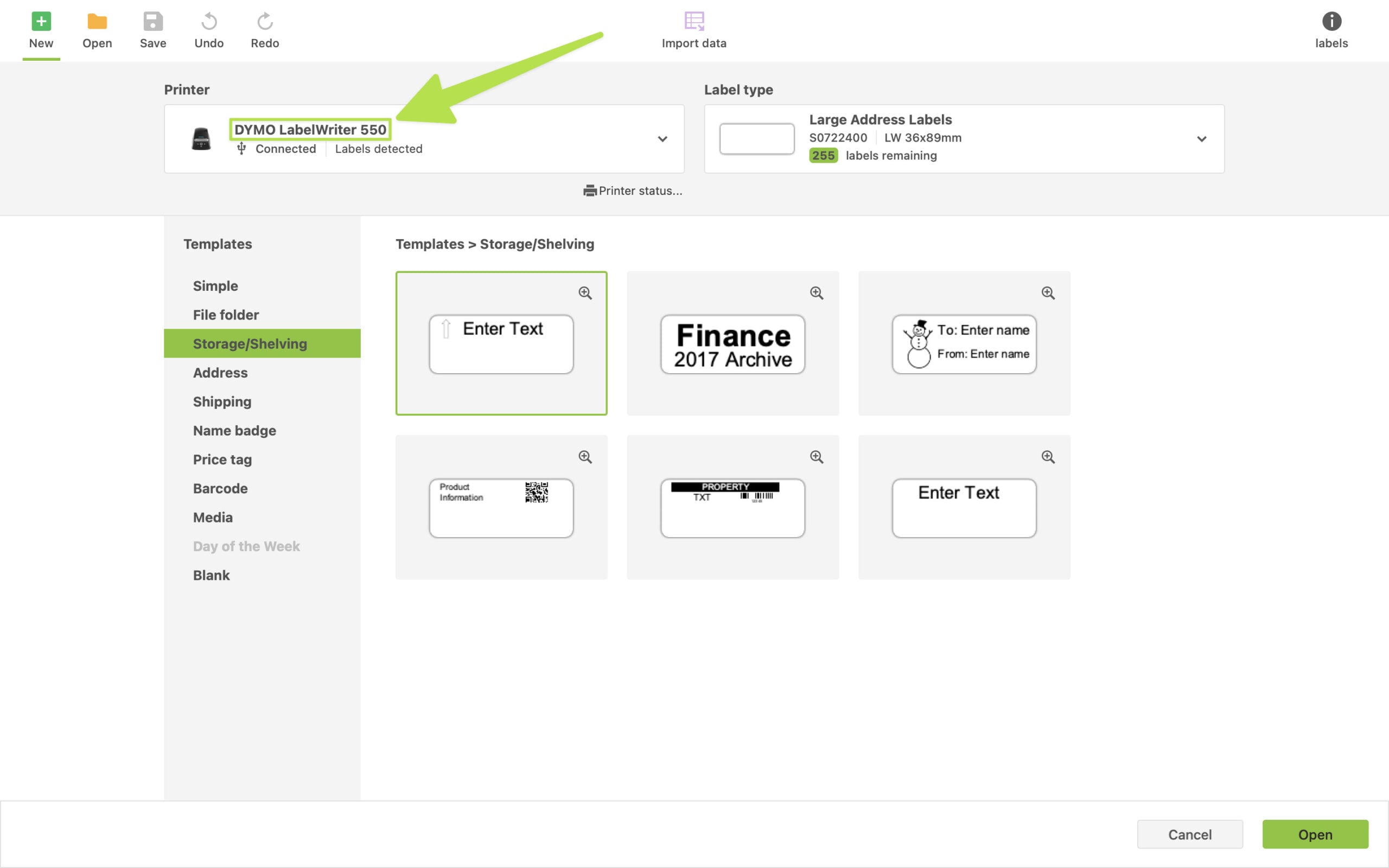
- Suba la etiqueta que diseñó en la phase 2. Tenga en cuenta que solo puede subir un diseño de etiqueta aquí. Si desea imprimir múltiples diseños, deberá añadir una impresora en Azumuta por cada diseño (incluso si solo dispone de 1 impresora en su planta). Por ejemplo, si necesita imprimir 4 tipos de etiquetas distintos: una etiqueta de envío, una etiqueta de almacenamiento, una etiqueta de precio y una etiqueta identificativa, deberá añadir 4 impresoras en Azumuta. Esto significa que tendrá que repetir esta fase (phase 3) 4 veces, subiendo el diseño correspondiente en este campo cada vez que añada una impresora a Azumuta.
- (Solo si es necesario) haga clic para abrir y comprobar los códigos relacionados con el diseño de etiqueta subido en el punto 4.
- Si marca esta opción, el archivo de la etiqueta que subió en el punto 4 no se imprimirá, sino que será descargado por el dispositivo del operario.


Phase 4: Enabling the DYMO Label Printer on the Selected Device
La última fase consiste en habilitar la impresora DYMO en el dispositivo seleccionado que usarán sus operarios para imprimir etiquetas. Estos son los pasos para habilitarla:
- Haga clic en Devices bajo Management.
- Haga clic en el icono ⋮ (tres puntos) junto al dispositivo en el que desea habilitar la impresora.
- Haga clic en Edit device.
- Haga clic en la pestaña Peripherals.
- Haga clic en el menú desplegable bajo Peripherals for instruction checks.
- Seleccione la impresora que desea habilitar en este dispositivo. Puede seleccionar varias impresoras.
- Cuando termine, haga clic en Save.
Si desea habilitar una impresora en varios dispositivos, repita este proceso para cada dispositivo donde quiera activarla.
Editing or Deleting a Peripheral Device/Peripheral Group
Consulte how to configure a peripheral group and device para saber cómo editar o eliminar un dispositivo periférico o un grupo de periféricos.