
Preajustes de periféricos para una llave dinamométrica digital
¿Qué es un peripheral preset?
En Azumuta, un product check compatible con dispositivos periféricos puede configurarse ampliamente para adaptarse a sus necesidades en planta. Sin embargo, configurar un product check lleva tiempo. Si tiene que configurar manualmente un product check cada vez que quiere usarlo en un paso de instrucciones, consumirá una porción importante de su valioso tiempo.
¿Qué pasaría si existiera una forma de configurar un product check compatible con periféricos una sola vez, guardar esa configuración y reutilizarla en el futuro?
Los peripheral presets son la respuesta. Un peripheral preset es una configuración de product check compatible con un dispositivo periférico que se ha guardado y puede reutilizarse de forma indefinida. De este modo, no tendrá que configurarlo manualmente cada vez que quiera usarlo en un paso de instrucciones, ahorrándole tiempo en el proceso.


Crear un peripheral preset
Antes de crear un peripheral preset, asegúrese de haber integrado su llave dinamométrica digital en su workspace.
Dicho esto, así es como se crea un peripheral preset para una llave dinamométrica digital:
- Haga clic en Peripherals en Management.
- Haga clic en la pestaña Presets.
- Haga clic en el yellow plus.
- Rellene los campos existentes en cada opción de periférico según lo desee. A continuación ofrecemos una explicación de cada opción de periférico bajo el vídeo.
- Cuando termine, haga clic en Add en la parte inferior del menú.
Al crear un peripheral preset deberá configurar varias opciones. Encontrará la guía de cada opción a continuación:
Opciones básicas
Estas opciones cubren los elementos más básicos del peripheral preset:
- Escriba el nombre del peripheral preset en este campo.
- Seleccione el Hub plugin que corresponda con su llave dinamométrica digital. Si tiene alguna duda, póngase en contacto con nosotros a través de nuestro correo support@azumuta.com.
- Seleccione el tipo de product check (siempre debe elegir Torque en este campo).
Opciones de periférico
Estas opciones se refieren principalmente a los ajustes de la llave dinamométrica digital:

- Puede ajustar las configuraciones de la llave dinamométrica digital en los campos bajo Peripheral configuration. Los campos existentes variarán según el Hub plugin seleccionado. Debido a la complejidad de estas configuraciones, le recomendamos dejar estos campos tal como están. Si tiene alguna pregunta, póngase en contacto con nosotros a través de nuestro correo support@azumuta.com.
- Seleccione si permite a sus operarios introducir manualmente la respuesta a un torque check, sin necesidad de usar la llave dinamométrica digital para realizar las operaciones de apriete.
- Seleccione si activar la función de auto-submit (y configure el tiempo de auto-submit). Si está activada, todas las respuestas a un torque check se enviarán automáticamente una vez transcurrido el tiempo de auto-submit. Así, el operario no tendrá que hacer clic en el botón de enviar tras finalizar todos los aprietos dentro de un torque check.
Opciones de torque
Estas opciones son la parte más importante de los peripheral presets. Le permiten establecer los estándares que deben seguir sus operarios al realizar un torque check:

- Introduzca el número de aprietos de torque que un operario debe realizar dentro de un torque check.
- Introduzca el valor de torque objetivo que el operario debe aplicar en cada aprieto.
- Estos dos campos muestran los valores máximo y mínimo de torque tolerados que el operario debe entregar en cada aprieto. No puede editar estos dos campos manualmente. En su lugar, debe usar los campos en No.4 o No.5.
- Introduzca las desviaciones toleradas respecto al valor de torque objetivo (medidas en Newton-metro nominal/Nm) en estos 2 campos. También puede introducir “0” si no tolera desviaciones. Si desea usar estos 2 campos, asegúrese de que el interruptor en No.7 esté apagado.
- Introduzca las desviaciones toleradas respecto al valor de torque objetivo (medidas en porcentaje) en estos 2 campos. También puede introducir “0” si no tolera desviaciones. Si desea usar estos 2 campos, asegúrese de que el interruptor en No.7 esté encendido.
- Si activa este interruptor, los valores máximo y mínimo de torque tolerados (ya sean en Nm o en porcentaje) se sincronizarán automáticamente.
- Si este interruptor está activado, utilizará los campos en No.5 (y no los de No.4). Por el contrario, si el interruptor está desactivado, utilizará los campos en No.4 (y no los de No.5).
- Introduzca el ángulo de apriete objetivo que su operario debe respetar en cada aprieto.
- Introduzca el valor máximo tolerado para el ángulo de apriete que su operario debe respetar en cada aprieto.
- Introduzca el valor mínimo tolerado para el ángulo de apriete que su operario debe respetar en cada aprieto.
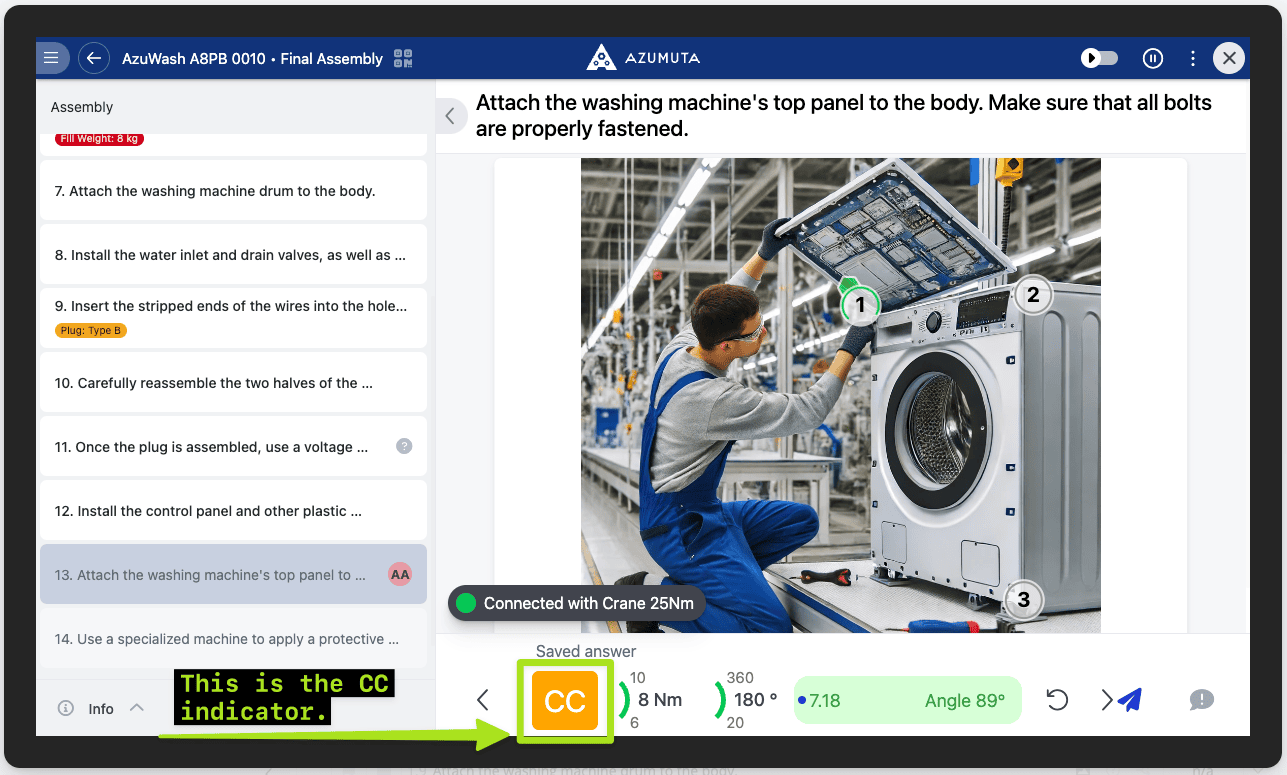
- Si este interruptor está activado, dispondrá del indicador de Critical Characteristic (CC). Indica al operario que este paso de la instrucción es crítico y que no admite margen de error. Vea la imagen abajo para ver el indicador CC.
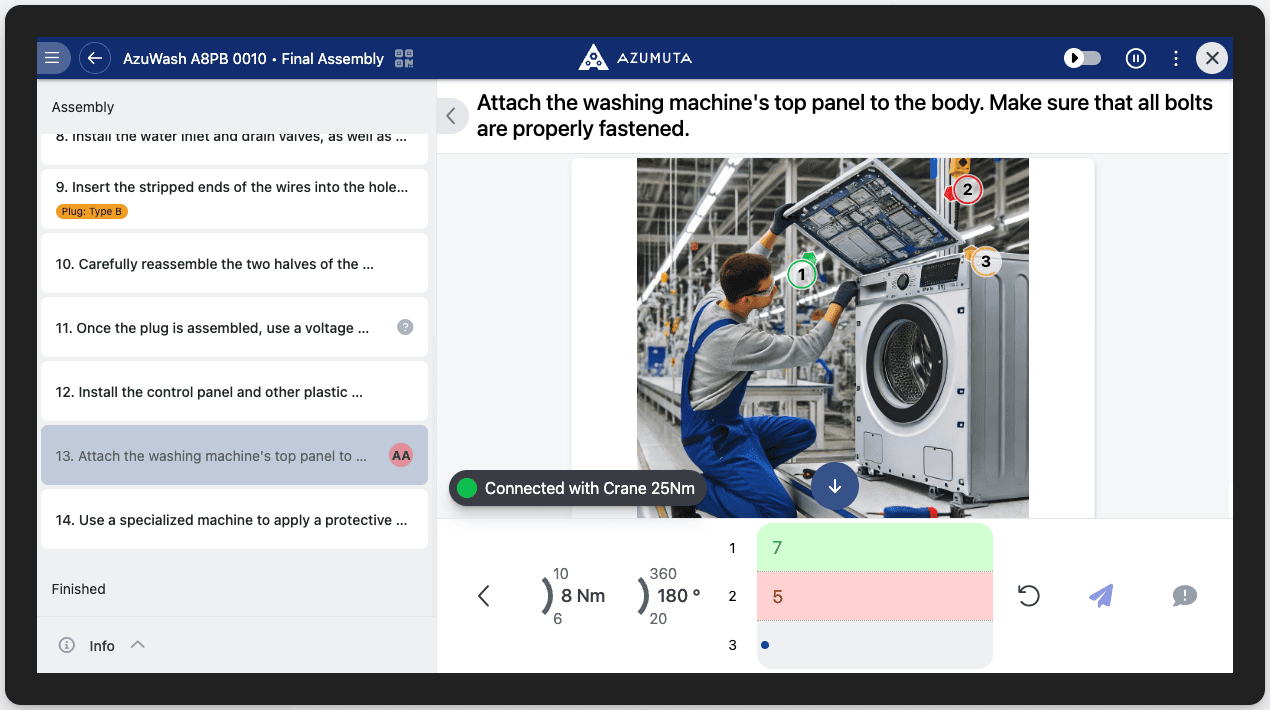
- Si este interruptor está activado, podrá añadir números con un resaltador en este paso de la instrucción. El resaltador de cada número tiene código de color: verde para los aprietos que cumplen los estándares establecidos por el administrador (OK) y rojo para los aprietos que no los cumplen (NOK). Estos dos colores son fijos y no se pueden editar. Sin embargo, puede editar el color del resaltador del número correspondiente al aprieto que el operario debe realizar en ese momento. Por ejemplo, en la imagen abajo, el aprieto 1 es OK, el aprieto 2 es NOK y el operario está actualmente en el aprieto 3 (hemos establecido el color personalizado en amarillo).
- Seleccione si desea mostrar el botón de reinicio en la pantalla del operario. El botón de reinicio permite al operario repetir un apriete.


Opciones generales
Estas son las opciones genéricas de product check que administran los atributos generales de un product check:

- Seleccione si permite al operario introducir las respuestas a este product check como not applicable/NA (este interruptor no puede activarse en este product check).
- Seleccione si las respuestas a esta comprobación deben provenir únicamente de un dispositivo periférico (este interruptor no puede desactivarse en este product check).
- Seleccione si este product check debe rellenarse antes de que el operario pueda avanzar al siguiente paso de la instrucción.
- Seleccione si completar este product check es obligatorio para finalizar la work instruction.
- Seleccione si las respuestas a este product check deben ajustarse al formato preestablecido y a los límites de valores tolerados.
Opciones de doble comprobación
Consulte la guía sobre double checks for an instruction step para más detalles.
Añadir un peripheral preset a un product check
Tras crear el peripheral preset, puede usarlo en un torque check (así no tendrá que configurarlo manualmente en el futuro). Así es como hacerlo:
- Vaya a un paso de instrucciones donde quiera usar ese peripheral preset y haga clic en Open.
- Haga clic en la pestaña Check.
- Seleccione Torque.
- Haga clic en el menú desplegable bajo Peripheral group y seleccione el peripheral group correspondiente.
- Haga clic en el menú desplegable bajo Peripheral preset (optional) y seleccione el peripheral preset deseado.
- Haga clic en Yes.
- Las opciones de abajo se configurarán automáticamente para coincidir con el peripheral preset. No obstante, todavía puede editarlas manualmente si lo desea.
Editar un peripheral preset
- Haga clic en Peripherals en Management.
- Haga clic en la pestaña Presets.
- Haga clic en el icono ⋮ (tres puntos) junto al peripheral preset que desea editar.
- Haga clic en Edit.
- Realice las ediciones deseadas.
- Cuando termine con las ediciones, haga clic en Save.
Ver en qué pasos de instrucciones se está usando un peripheral preset
- Haga clic en Peripherals en Management.
- Haga clic en la pestaña Presets.
- Haga clic en Find Usages junto al peripheral preset deseado.
- Desplácese hacia abajo y verá la lista de pasos de instrucciones que están vinculados a ese peripheral preset bajo Instruction steps. También puede hacer clic en cualquiera de ellos para ser redirigido al editor de ese paso de instrucciones.
También puede usar las herramientas resaltadas en la imagen abajo para acotar su búsqueda:
Eliminar un peripheral preset
- Haga clic en Peripherals en Management.
- Haga clic en la pestaña Presets.
- Haga clic en el icono ⋮ (tres puntos) junto al peripheral preset que desea eliminar.
- Haga clic en Remove.
- Haga clic en Remove nuevamente.