
Configuración del dispositivo: relacionada con el orden del producto
Este artículo trata sobre la configuración de dispositivos relacionada con las órdenes de producción.
Acceda a la configuración de dispositivos relacionada con las órdenes de producción
- Haga clic en Devices bajo Management.
- Junto al dispositivo que desea configurar, haga clic en el icono ⋮ (tres puntos).
- Haga clic en Edit device.
- Haga clic en la pestaña Product orders.
¿Cuáles son las opciones de configuración posibles?

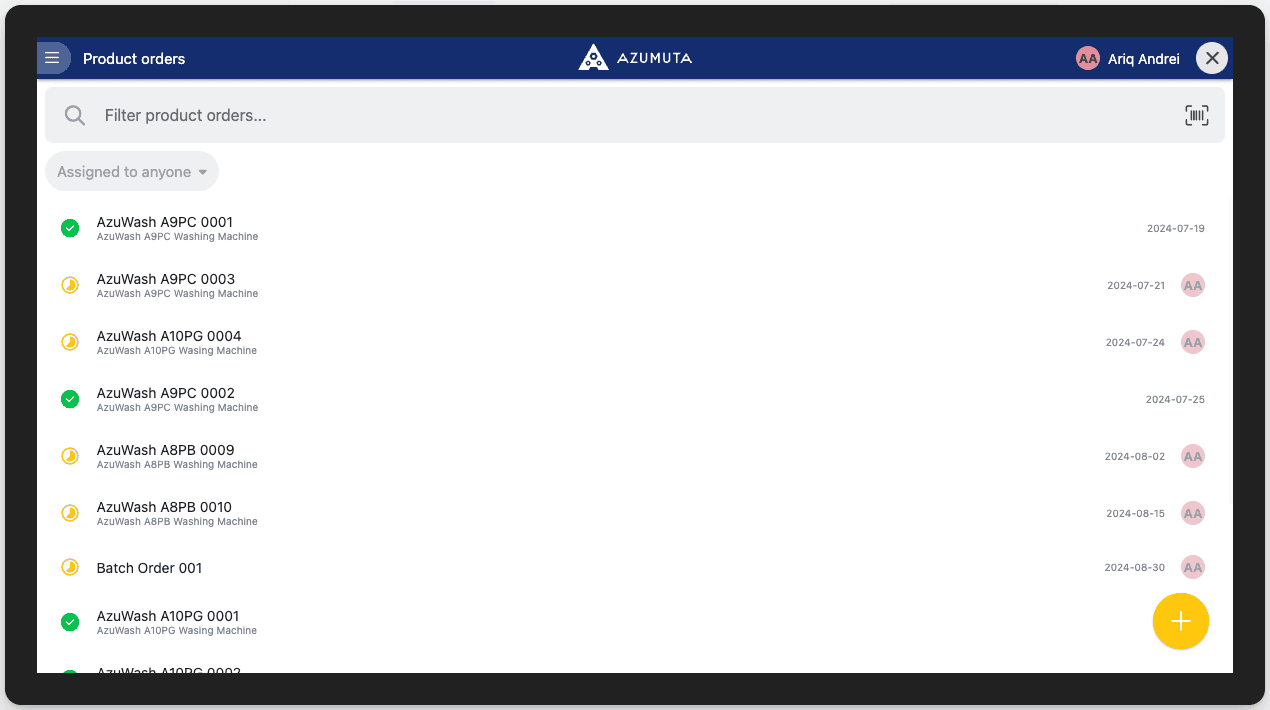
Como referencia para las opciones n.º 1 y n.º 2, así es como se ve la interfaz original si ninguna opción está marcada:

- Si marca esta opción, la lista de instrucciones de trabajo vinculadas a una orden de producción se mostrará en su propia página, separada de la lista de órdenes de producción. Esta función resulta útil si sus órdenes de producción contienen muchas instrucciones de trabajo. Observe la imagen siguiente para ver cómo se mostrará si marca esta opción:
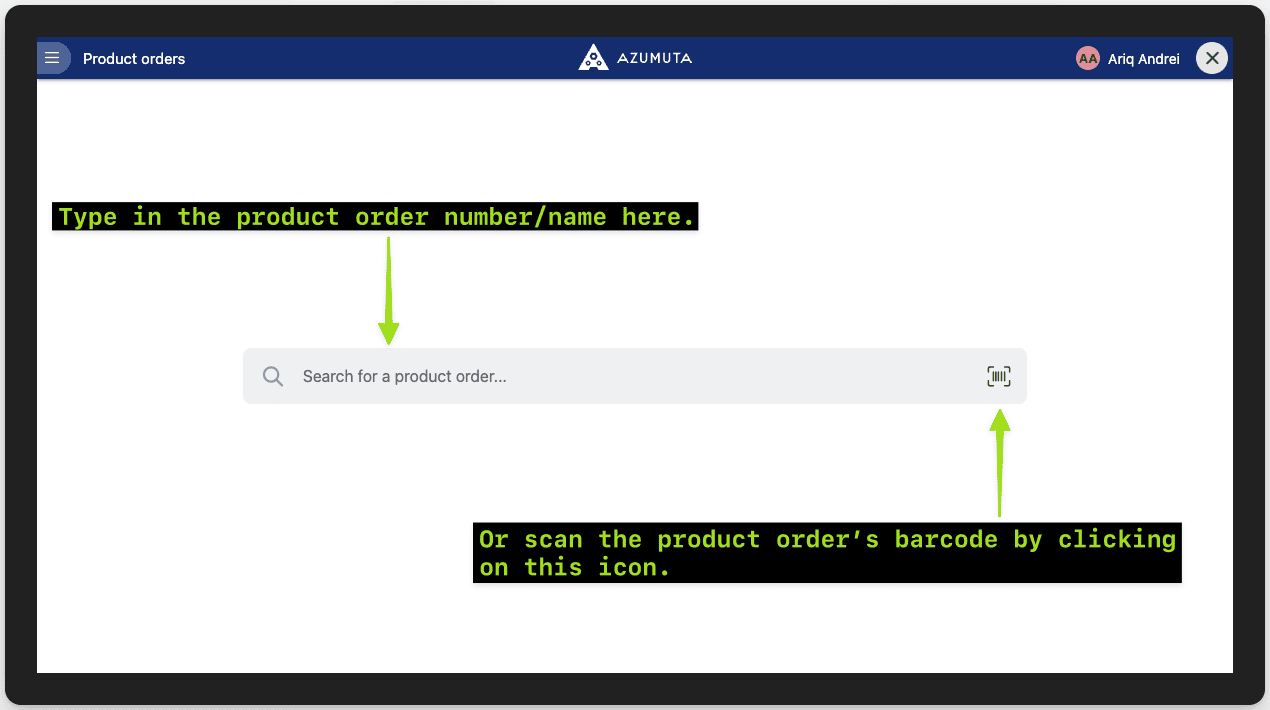
- Si marca esta opción, no habrá lista de órdenes de producción en la pantalla de este dispositivo. De este modo, un usuario solo podrá teclear el número/nombre de la orden de producción o escanear su código de barras/QR. A continuación, la pantalla del dispositivo se redirigirá automáticamente a esa orden de producción concreta. Esta función garantiza que el usuario seleccione siempre la orden de producción correcta y ahorra tiempo, ya que no tiene que buscar manualmente la orden que va a ejecutar. Observe la imagen siguiente para ver cómo se mostrará si marca esta opción:
- Esta opción está obsoleta y se eliminará pronto. Ignórela.
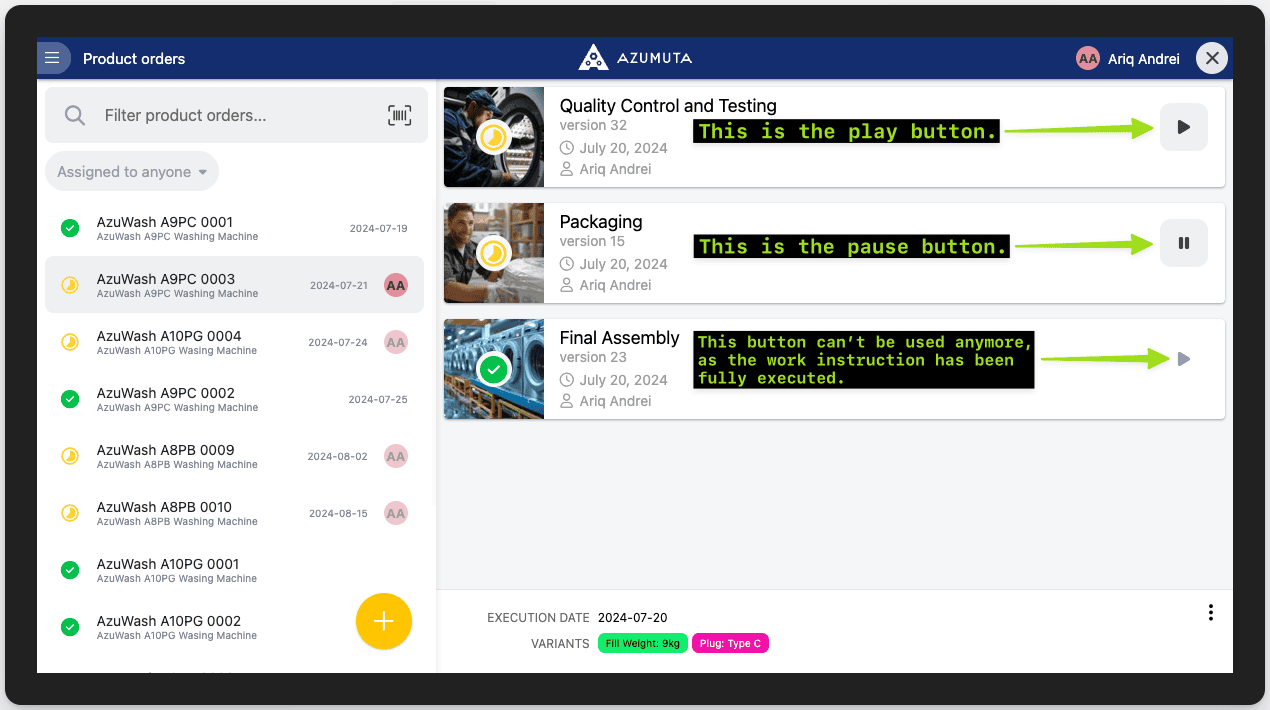
- Si marca esta opción, verá un botón de reproducir/pausa en cada instrucción de trabajo vinculada a una orden de producción. Así podrá continuar/pausar una instrucción de trabajo simplemente haciendo clic en este botón, sin acceder a dicha instrucción. Observe la imagen siguiente para ver la ubicación de este botón:
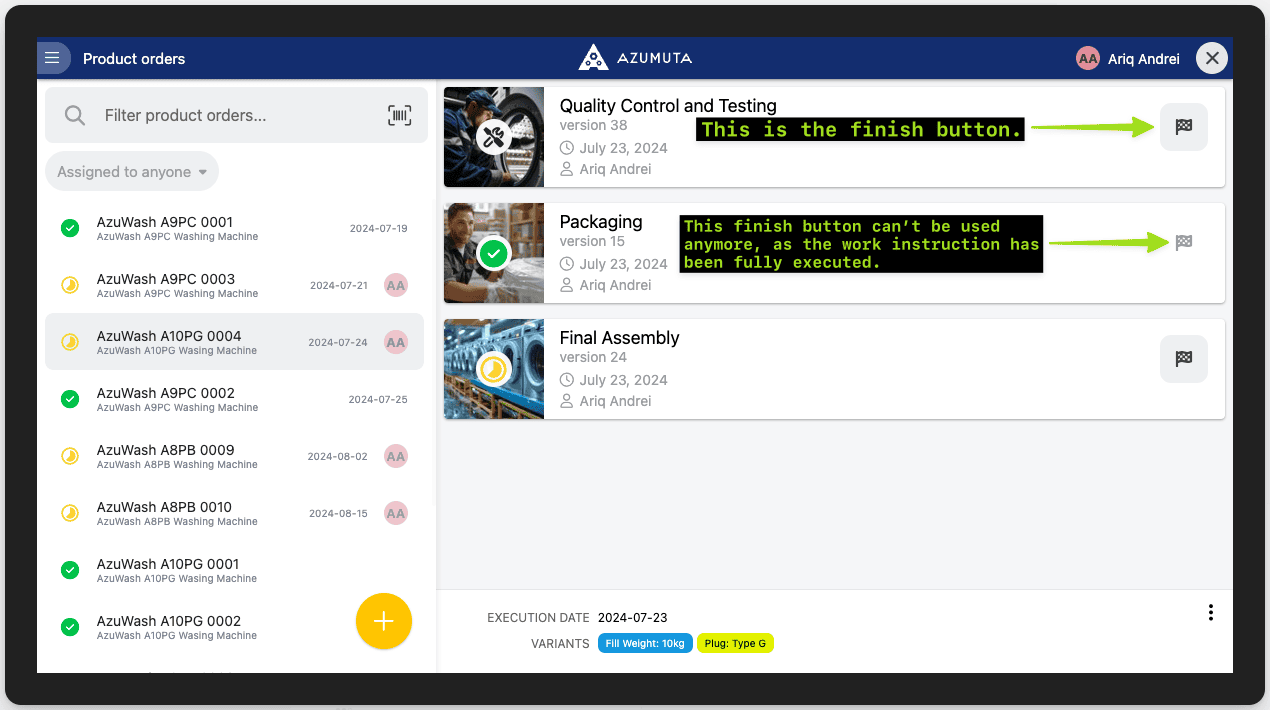
- Si marca esta opción, verá un botón de finalizar en cada instrucción de trabajo vinculada a una orden de producción. De este modo, podrá finalizar una instrucción de trabajo simplemente haciendo clic en este botón, sin tener que entrar en la instrucción. Sin embargo, no podrá usar este botón si hay un control de producto obligatorio que debe rellenarse. Observe la imagen siguiente para ver la ubicación de este botón:
- Haga clic para seleccionar el tipo de código de barras/QR que se puede escanear para acceder a una orden de producción.
- En este campo puede definir un formato que el usuario debe seguir al introducir el número/nombre de la orden de producción. Haga clic en el icono de interrogación para ver los formatos disponibles.
- En este menú desplegable puede seleccionar una de las integraciones que haya instalado previamente en su espacio de trabajo Azumuta. Esta función se usa generalmente para importar datos de órdenes de producción desde un sistema ERP a Azumuta. Si necesita ayuda para integrar algo en Azumuta, póngase en contacto con nosotros a través de support@Azumuta.com.
- Cuando termine con sus modificaciones, haga clic en Guardar. Si desea cancelar los cambios, haga clic en Cancelar.


