
Configuración del dispositivo: Instrucciones de trabajo
Acceda a la configuración del dispositivo relacionada con las instrucciones de trabajo
- Haga clic en Devices bajo Management.
- Junto al dispositivo que desea configurar, haga clic en el icono ⋮ (tres puntos).
- Haga clic en Edit device.
- Haga clic en la pestaña Work Instructions.
¿Cuáles son las posibles opciones de configuración?

- Si marca esta opción, todas las instrucciones de trabajo abiertas en este dispositivo omitirán el primer instruction block y pasarán directamente al primer paso de la instrucción. Si en este dispositivo hay pasos de la instrucción que contienen parts/equipment/symbols, le recomendamos dejar esta opción sin marcar.
- Seleccione quién puede ver la lista de pasos de la instrucción. Una lista de pasos muestra todos los pasos de una instrucción de trabajo y el usuario puede desplazarse por dicha lista. Consulte la imagen siguiente para ver su ubicación:
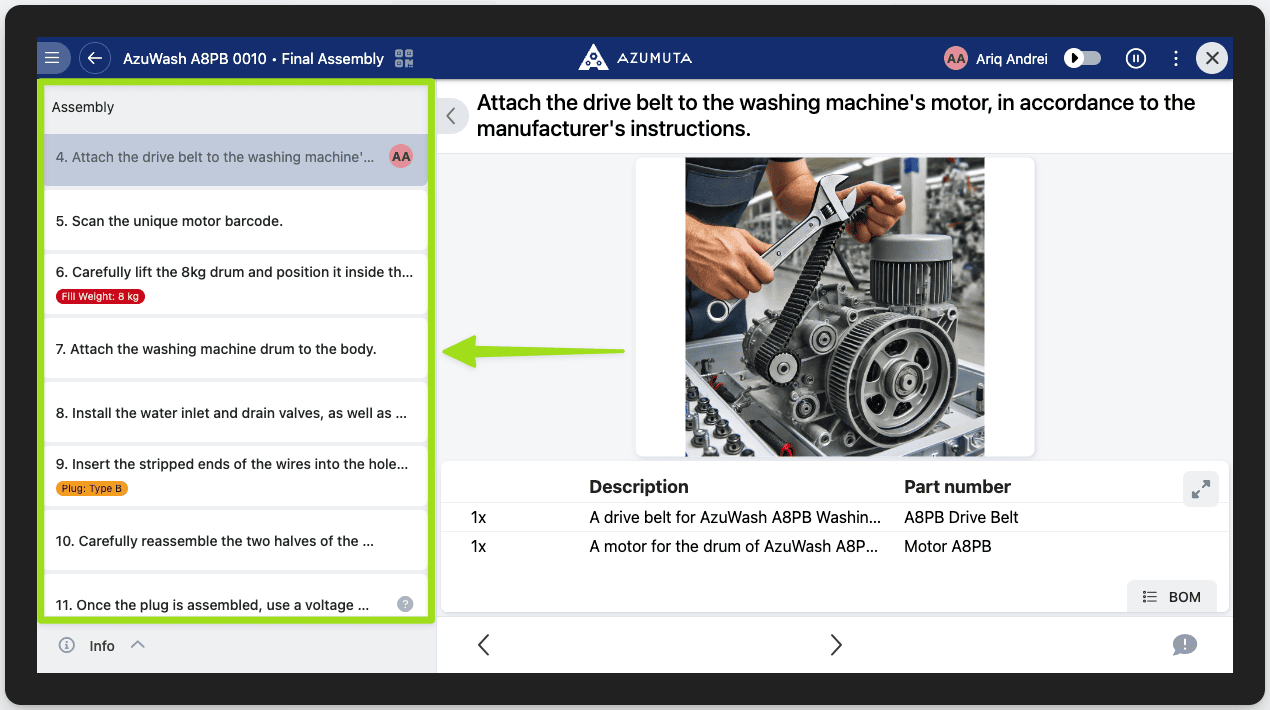
- Seleccione si la lista de pasos de la instrucción (la función mencionada en el punto 2) está inaccesible para todos por defecto. Si desea que los usuarios que utilicen este dispositivo respeten siempre el orden existente de los pasos (y evitar que salten entre pasos), debe marcar esta opción.
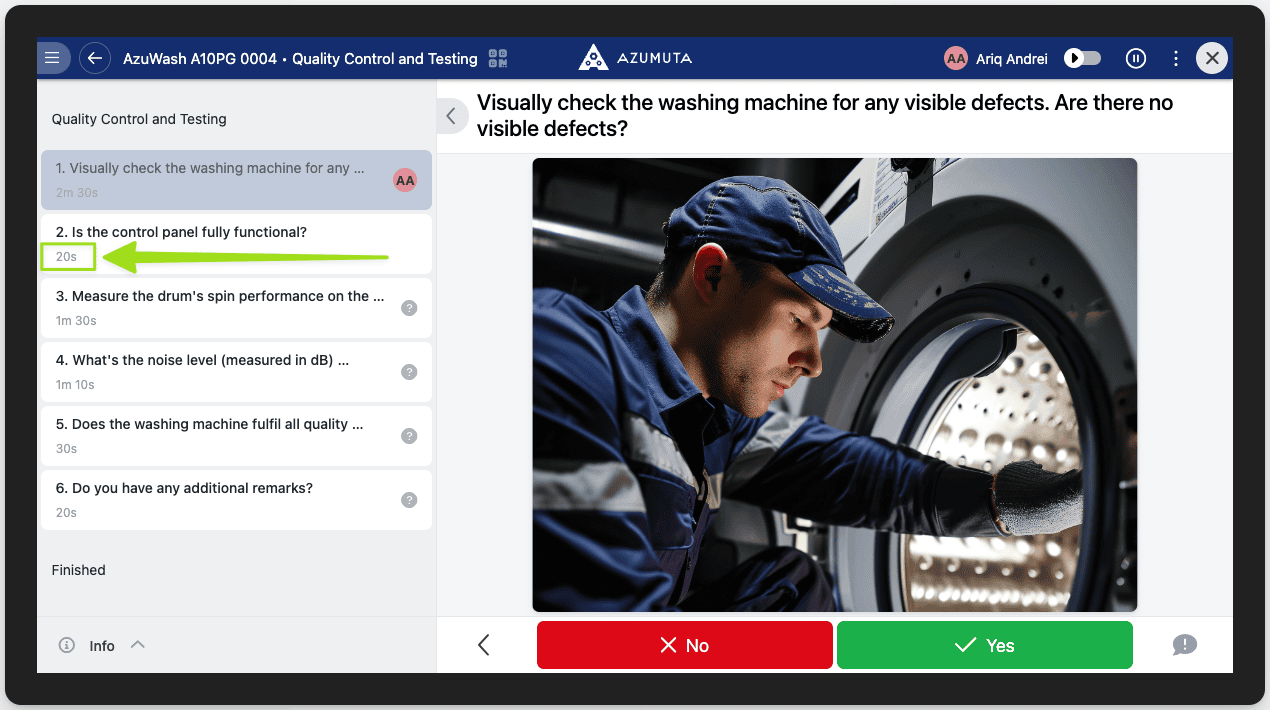
- Seleccione si la lista de pasos de la instrucción (la función mencionada en el punto 2) también muestra un time study bajo cada paso de la instrucción. Vea la imagen siguiente para comprobar cómo aparecerá en este dispositivo si marca esta opción:
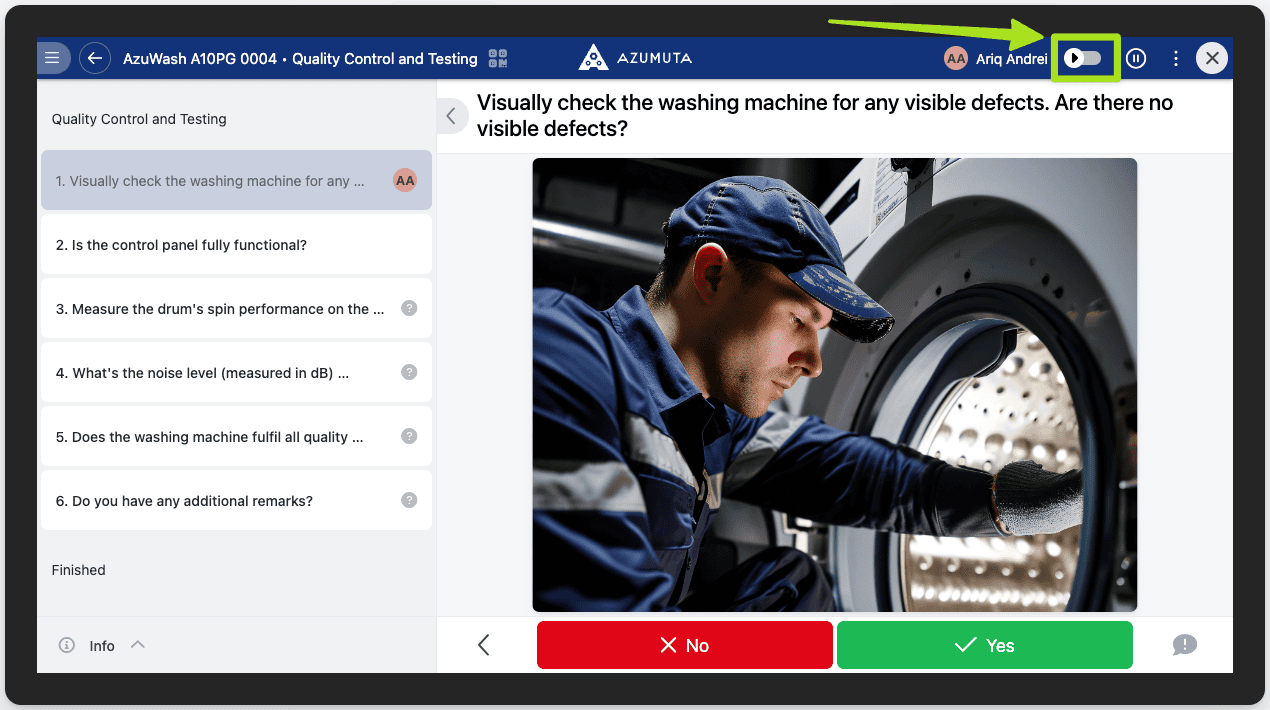
- Seleccione si desea que el fast forward mode esté oculto. Si no quiere que ningún usuario (independientemente de su nivel de habilidad) omita ningún paso de la instrucción, debe marcar esta opción. El modo de avance rápido se encuentra en la esquina superior derecha de la pantalla, como se muestra en la imagen siguiente:
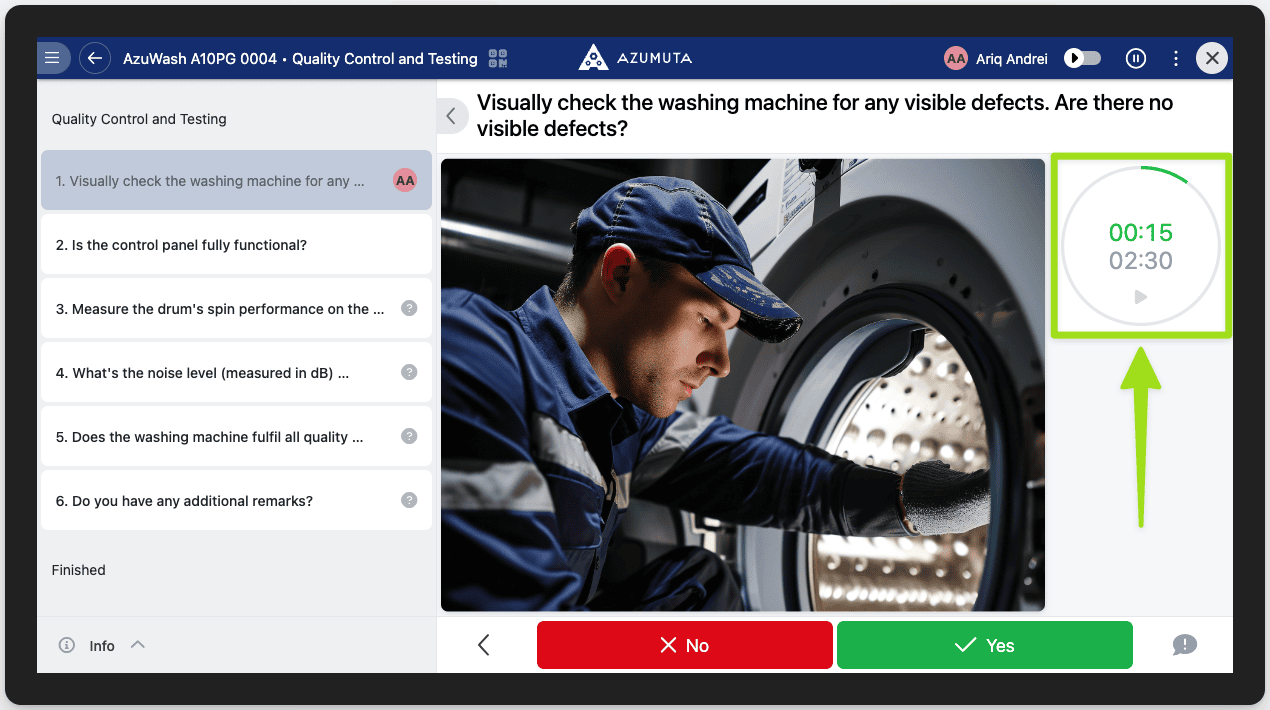
- Seleccione si desea tener un temporizador en cada paso de la instrucción (basado en el time study de ese paso). Si está activado, así es como aparecerá:
- Seleccione si la pantalla del usuario avanzará automáticamente al siguiente paso de la instrucción cuando el temporizador (la función mencionada en el punto 6) se agote. (Esta función no se aplica a los pasos de la instrucción con una verificación de producto).
- Seleccione quién puede editar su respuesta enviada en una verificación de producto.
- Seleccione si activar la función de pausa de pantalla.
- Seleccione si la sesión del usuario se cerrará automáticamente cuando termine una instrucción de trabajo. Esta función es útil si hay muchos usuarios que utilizan este dispositivo y cada usuario está asignado a ejecutar una instrucción de trabajo específica.
- Cuando haya terminado con sus ediciones, haga clic en Save. Si desea cancelar sus ediciones, haga clic en Cancel.


