
Archivos 3D
¿Qué es un archivo 3D en Azumuta?
Un archivo 3D es la representación digital de un objeto real en Azumuta. Un archivo 3D puede constar de una o varias mallas.
Puede añadir archivos 3D a un paso de instrucción en Azumuta. Añadir un archivo 3D mejorará la claridad y la precisión en su taller, ya que los operarios podrán visualizar tareas de montaje complejas.
Por ejemplo, la imagen siguiente muestra cómo aparece en Azumuta el archivo 3D de una mesa de comedor y 3 sillas:

¿Qué es una malla?
Una malla es una parte de un archivo 3D. Por ejemplo, en nuestro archivo 3D de una mesa de comedor y 3 sillas, el respaldo de una de las sillas es una malla, como muestra la imagen siguiente. Además, en la misma imagen puede verse la lista de mallas.

Para ver el nombre de una malla en la lista de mallas o para editarla, haga clic derecho sobre la malla correspondiente, como se muestra en el vídeo siguiente.
Subir un archivo 3D a un paso de instrucción
- Vaya al paso de instrucción en el que desea añadir un archivo 3D.
- Seleccione el paso de la instrucción de trabajo en el que desea añadir el archivo 3D y haga clic en Open.
- Haga clic en la pestaña Visuals.
- Haga clic en Add page.
- Haga clic en 3D File.
- Suba el archivo.
- Espere hasta que se complete la subida.
- Haga clic en Save.
Nota: En este momento solo podemos procesar archivos .stl y .obj. Aún no podemos procesar archivos STEP.
El vídeo siguiente muestra cómo aparecerá el archivo 3D en la pantalla del operario. El archivo 3D no es estático: el operario puede explorarlo a su antojo.
Nota: Además de usar los iconos de minus & plus bajo Zoom, el operario también puede desplazarse hacia abajo/arriba con el ratón para alejar/acercar.
Configurar un archivo 3D
Tras subir un archivo 3D a un paso de instrucción, puede configurarlo según sus necesidades. Estas son las opciones de configuración disponibles:
Editar un archivo 3D
Hay 3 opciones para editar un archivo 3D:
- Rotar un archivo 3D
- Cambiar el color de un archivo 3D/una malla
- Ocultar/Mostrar un archivo 3D/una malla
Rotar un archivo 3D
Puede rotar un archivo 3D en los ejes X, Y y Z. Vea la imagen siguiente para ver cómo hacerlo:

Y, por supuesto, no olvide hacer clic en Save después de realizar las rotaciones deseadas.
Nota: Para restablecer el archivo 3D a su posición original, haga clic en el botón Reset en la esquina inferior derecha de la pantalla.
Cambiar el color de un archivo 3D/una malla
En Azumuta, puede cambiar el color de todo el archivo 3D o de una malla concreta. A continuación le explicamos cómo.
Cambiar el color de un archivo 3D
- Haga clic en el icono de color junto a Meshes.
- Seleccione el color deseado. También puede escribir un código Hex o RGB para mayor precisión.
- Cuando termine, haga clic en Save.
Cambiar el color de una malla
- Haga clic en el icono de color junto al nombre de la malla cuyo color desea cambiar. Para aprender a ver el nombre de una malla, consulte visualizar el nombre de una malla.
- Seleccione el color deseado. También puede escribir un código Hex o RGB para mayor precisión.
- Cuando termine, haga clic en Save.
Alternativamente, también puede cambiar el color de una malla de la siguiente manera:
- Haga clic derecho sobre la malla cuyo color desea cambiar.
- Haga clic en Change color.
- Seleccione el color deseado. También puede escribir un código Hex o RGB para mayor precisión.
- Haga clic en el icono close.
- Cuando termine, haga clic en Save.
Ocultar/Mostrar un archivo 3D/una malla desde la vista del operario
Puede ocultar un archivo 3D/una malla en la vista del operario (sin eliminarlo de su vista de administrador). Así se hace:
Ocultar/Mostrar un archivo 3D en la vista del operario
Para ocultar un archivo 3D: haga clic en el icono eye junto a Meshes. A continuación, haga clic en Save.
Para mostrar un archivo 3D: haga clic en el icono crossed-eye junto a Meshes. A continuación, haga clic en Save.
Ocultar/Mostrar una malla en la vista del operario
Para ocultar una malla: haga clic en el icono eye junto al nombre de la malla en la lista de mallas. Consulte visualizar el nombre de una malla para saber cómo ver el nombre de una malla. A continuación, haga clic en Save.
Alternativamente, también puede hacer clic derecho sobre la malla correspondiente y seleccionar Hide. A continuación, haga clic en Save.
Para mostrar una malla: haga clic en el icono crossed-eye junto al nombre de la malla oculta en la lista de mallas. A continuación, haga clic en Save.
Mostrar solo una malla y ocultar todas las demás (y cómo deshacerlo)
También puede elegir mostrar únicamente una malla específica (y ocultar todas las demás) en la pantalla del operario. Así se hace:
- Haga clic derecho sobre la malla objetivo.
- Haga clic en Show only this.
- Haga clic en Save.
Y así puede deshacerlo:
- Haga clic derecho sobre la única malla visible.
- Haga clic en Show everything.
- Haga clic en Save.
Otras opciones de configuración
Además de las opciones anteriores, aquí tiene otras posibilidades de configuración para un archivo 3D:

- Puede escribir aquí la descripción de este archivo 3D. Así es como aparecerá en el dispositivo del operario:
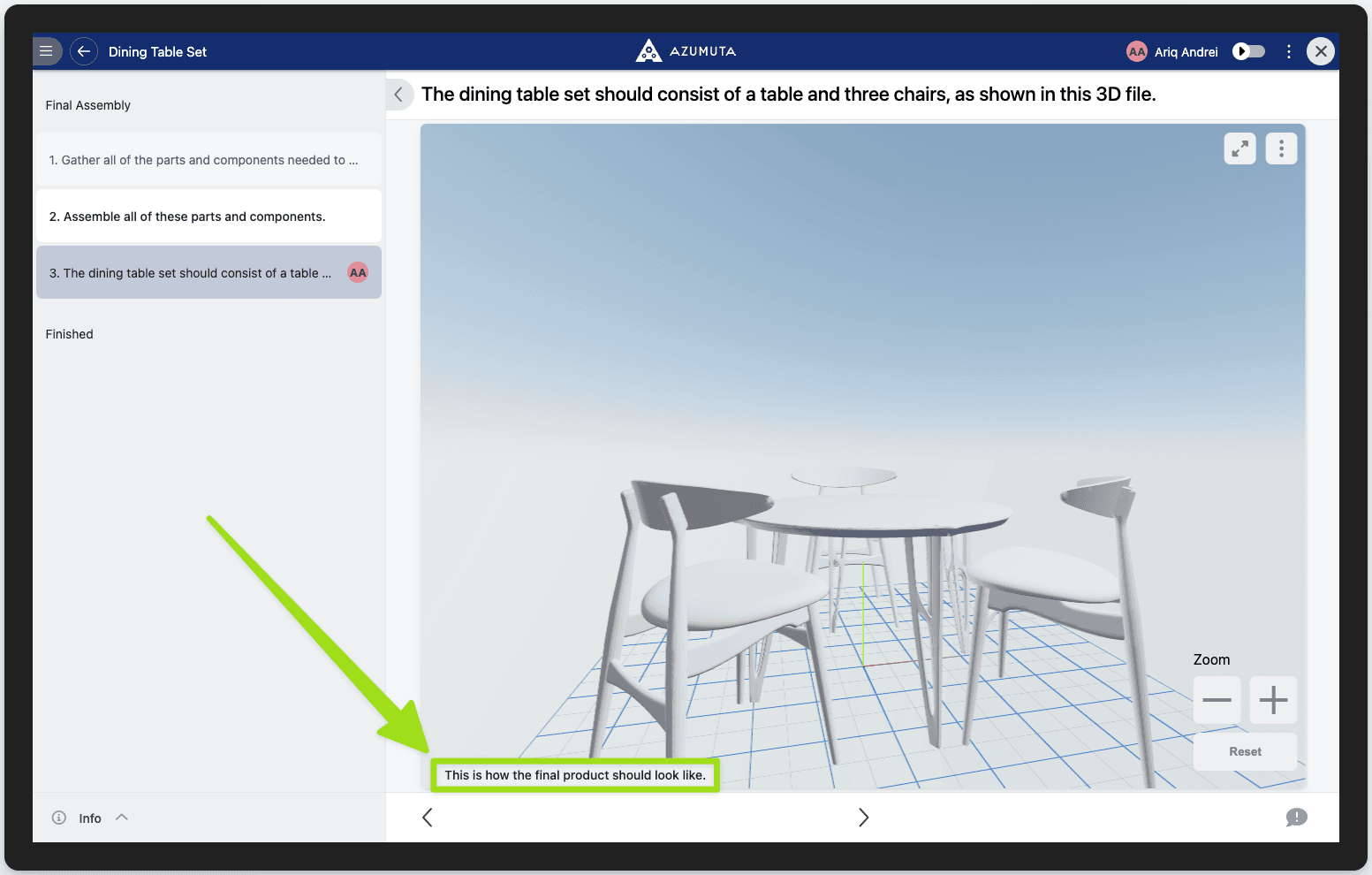
- Puede ver el nombre del archivo 3D más abajo. Al hacer clic en el icono ⋮ (tres puntos) se abrirán las opciones para descargar o eliminar este archivo 3D.
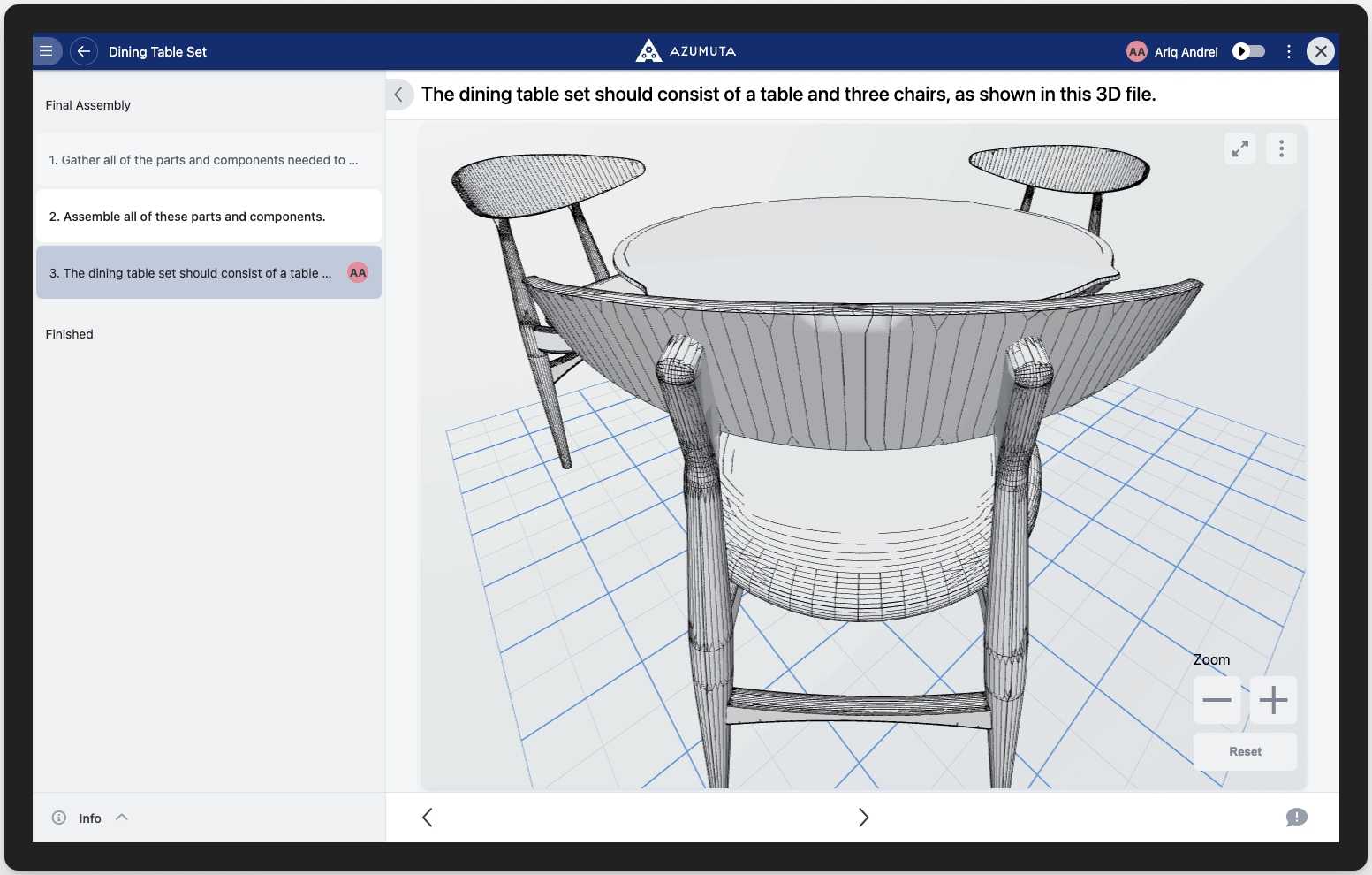
- Marque para mostrar el wireframe del objeto 3D (tanto en la vista de administrador como en la del operario). El wireframe es la representación visual que muestra los aristas y vértices del objeto, formando el contorno esquelético del modelo. Se utiliza principalmente para entender la estructura, la forma y la topología del objeto sin las distracciones de texturas o colores de superficie. Por ejemplo, así se ve la parte trasera del modelo 3D de una silla con su wireframe mostrado:
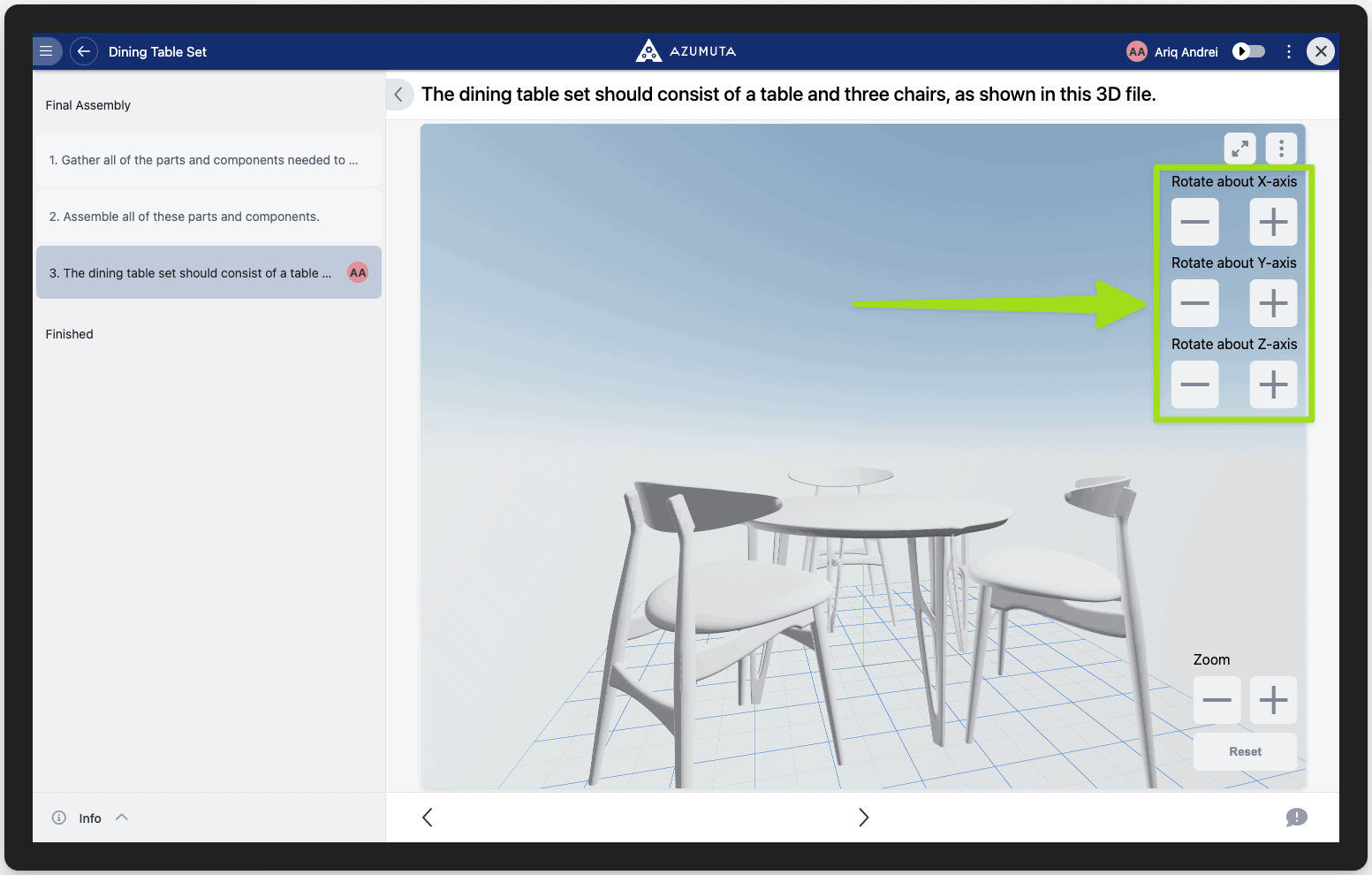
- Marque para mostrar los botones de rotación del objeto en la vista del operario. Así es como aparecerán estos botones en el dispositivo del operario:
- Esta columna contiene el botón center-in-view para cada malla. Al hacer clic, centrará su vista en esa malla.
- Haga clic para abrir la lista de comandos de acceso directo.
- Haga clic para abrir la opción de descargar este archivo 3D.
- Después de terminar de configurar el archivo 3D, no olvide hacer clic en Save.


Eliminar un archivo 3D de un paso de instrucción
- Vaya al paso de instrucción que contiene el archivo 3D que desea eliminar y haga clic en Open.
- Haga clic en la pestaña Visuals.
- Haga clic en el icono ⋮ (tres puntos) junto al nombre del archivo 3D.
- Haga clic en Remove file.
- Haga clic en Remove.