
Planifique o inicie una tarea con un código QR
Un código QR convierte una etiqueta impresa, una placa de estación de trabajo o un documento en un atajo que se activa con un solo escaneo: un operario lo escanea con la app y llega exactamente adonde usted quiere. Para un artículo hay dos códigos QR diferentes, y es importante no mezclarlos:
- Un article QR code abre el artículo en la app, de modo que un operario accede directamente al contenido correcto.
- Un create product order QR code inicia una nueva orden de producto para ese artículo, de modo que un operario comienza a trabajar sin buscar la orden primero.
Ambos códigos se generan desde el mismo lugar. En el árbol de Administración, abra la article category que contiene el artículo, vaya a su pestaña Sharing y encuentre la tarjeta Article QR. Allí seleccione el artículo para el que desea un código.
Article QR Code (open the article)
- En la tarjeta Article QR, seleccione el artículo. Se abrirá el diálogo Azumuta QR code for [article].
- Configure las opciones de impresión (véase más abajo) y haga clic en Print.
Cuando un operario escanea este código, la app abre el artículo. Úselo en una estación de trabajo o en un documento para llevar a los operarios directamente a la instrucción que necesitan.
Create Product Order QR Code (start an order)
- En la misma tarjeta Article QR, abra la sección Create product order QR. Se abrirá el diálogo Product order QR for [article].
- Configure las opciones de impresión y haga clic en Print.
Este código solo funciona para artículos que tienen un automatic numbering format (configurado en el artículo), porque cada escaneo crea una orden nueva con un número único. Si el artículo no tiene numeración automática, el diálogo se lo indicará en lugar de generar un código.
Cuando un operario lo escanea, la app abre el diálogo Create product order con el artículo ya seleccionado. El Identifier se rellena automáticamente según el formato de numeración del artículo; el operario puede ajustarlo, añadir una Due date y Notes opcionales, y luego pulsar Create product order.
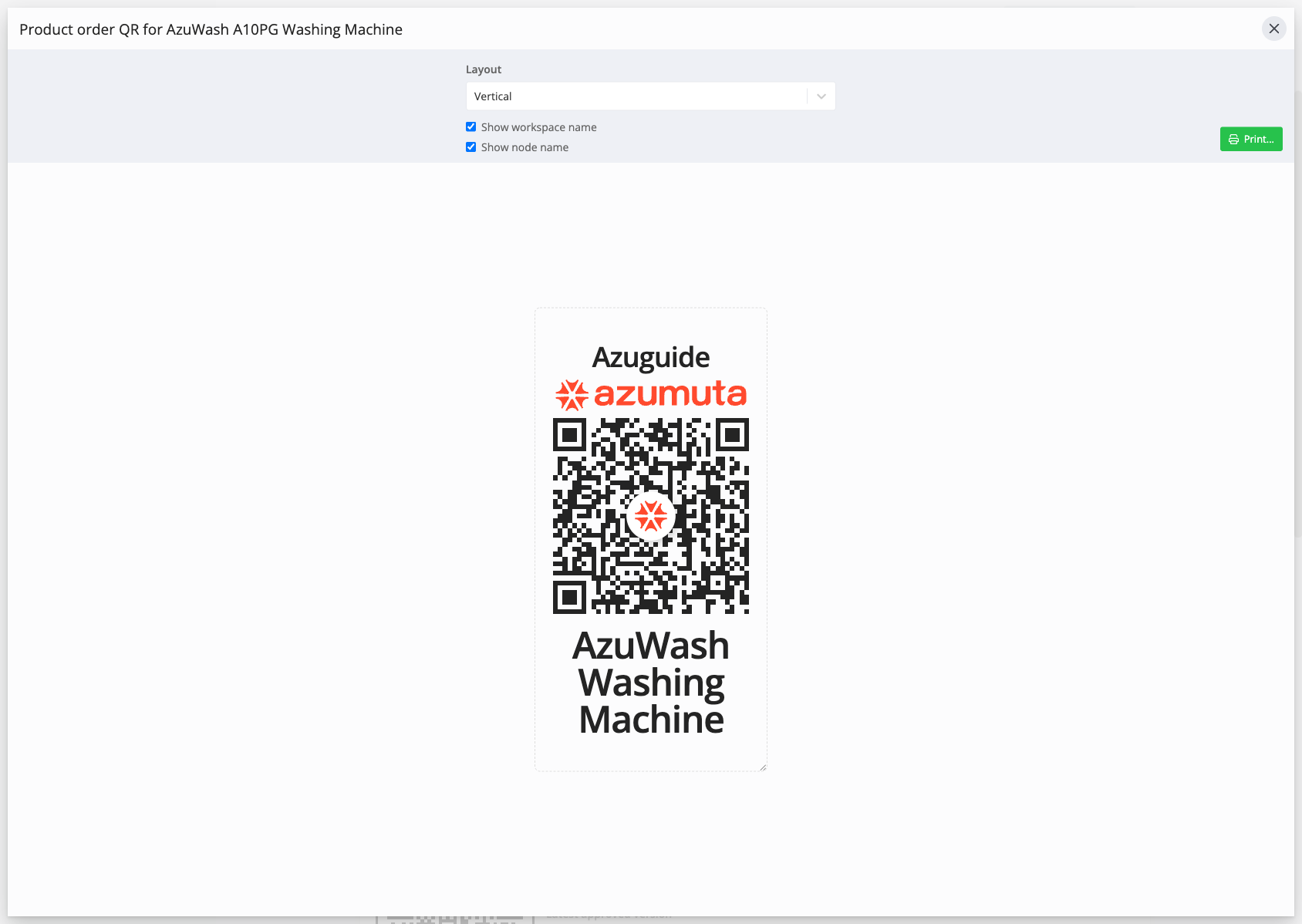
Print Options
Ambos diálogos comparten las mismas opciones:
- Layout: Vertical o Horizontal.
- Show company logo, Show workspace name, y Show node name para controlar lo que se imprime alrededor del código.
- Print para enviar la etiqueta a su impresora.
Las auditorías funcionan de la misma manera: una instrucción de trabajo de auditoría tiene un Plan audit QR en su pestaña Sharing que inicia una nueva auditoría al escanearse.
Más información sobre activar una orden de producto y ver órdenes de producto desde la app en Azumuta.