
Widgets de imagen, iframe y logotipo de la empresa
Además de los gráficos y los widgets de KPI, un tablero puede contener tres bloques generales: un widget Imagen, un widget Logotipo de la empresa y un widget Iframe. Úselos para añadir un elemento visual de referencia, marcar un tablero con su marca o incrustar una página externa junto a sus widgets existentes.
Añadir uno de estos widgets
- Haga clic en Tableros en la barra lateral y abra el tablero que desea editar.
- Haga clic en Añadir widget.
- En el selector de widgets, desplácese a la sección General y seleccione Imagen, Logotipo de la empresa o Iframe.
El widget se coloca directamente en el tablero, sin cuadro de configuración adicional. Haga clic en él para seleccionarlo y sus ajustes se abrirán en la barra lateral derecha.
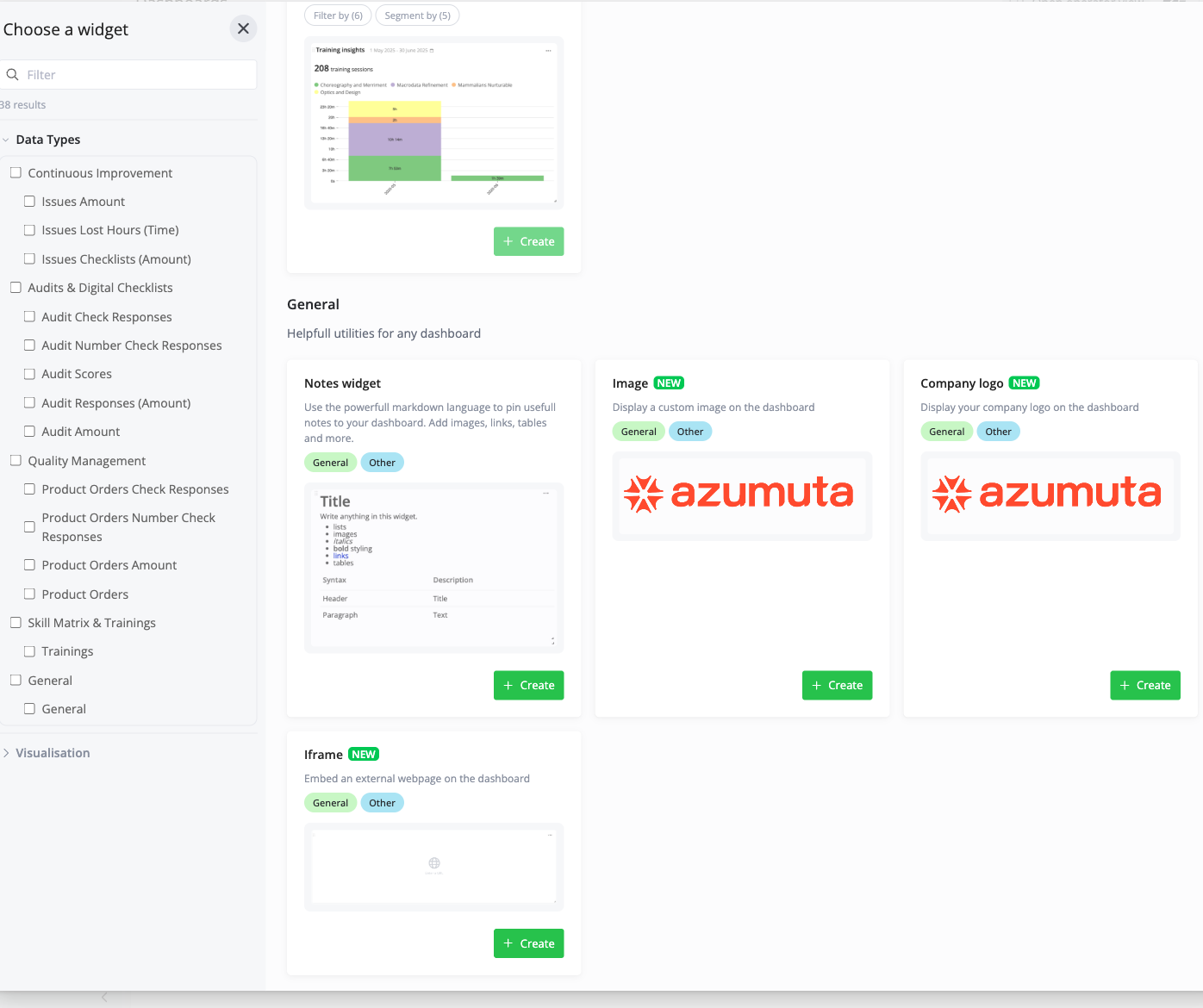
Widget de imagen
El widget de imagen coloca una imagen de referencia, un diagrama o una foto en el tablero.
- Seleccione el widget para abrir su barra lateral.
- Haga clic en Añadir imagen para subir un archivo, o en Reemplazar imagen para cambiar la que ya está establecida.
- Opcionalmente, configure un color de Fondo y el Relleno alrededor de la imagen (S, M o L). El relleno predeterminado es M.
Widget de logotipo de la empresa
El widget de logotipo de la empresa marca un tablero con el logotipo de su empresa.
El logotipo se toma de la configuración de su empresa, el mismo que se utiliza en las plantillas PDF, por lo que no hay nada que subir en el propio widget. Si no se ha configurado ningún logotipo de empresa, el widget utiliza como alternativa el icono de Azumuta. Aún puede ajustar el color de Fondo y el Relleno.
Widget Iframe
El widget Iframe incrusta una página web externa directamente en el tablero.
- Seleccione el widget para abrir su barra lateral.
- En el campo URL, introduzca la dirección completa, empezando por
https://(ohttp://).
El sitio de destino debe permitir ser incrustado. Si una página impide su incrustación en un iframe, no se mostrará dentro del widget.
Obtenga más información sobre cómo añadir un widget y un tablero en Azumuta.