
Verbinden Sie Ihren AI-Assistenten mit Azumuta
BETA: Azumuta MCP befindet sich derzeit in der Beta-Phase und kann sich noch weiterentwickeln. Es ist nur per Opt-in verfügbar. Um der Beta beizutreten oder Fragen zu stellen, kontaktieren Sie support@azumuta.com.
Model Context Protocol (MCP) verbindet Ihren bevorzugten AI-Assistenten mit den zulässigen Azumuta-Daten. Sie können Fragen zu Arbeitsanweisungen, Produktaufträgen, Aufzeichnungen und Issues stellen, ohne diese Daten manuell in ein Gespräch kopieren zu müssen.
Die Azumuta MCP-Tools sind nur lesend. Sie können Ihren Arbeitsbereich nicht verändern. Siehe Use Azumuta MCP für Beispiele und Einschränkungen.
Bevor Sie beginnen
- Aktivieren Sie die MCP-Beta für Ihren Workspace.
- Verwenden Sie einen von Ihrer Organisation zugelassenen AI-Assistenten. Der Assistent muss Remote-MCP-Verbindungen und einen Authorization-Header unterstützen.
- Stellen Sie sicher, dass Sie die Berechtigung zum Verwalten von API-Geräten haben, oder bitten Sie Ihren Workspace-Administrator, den Schlüssel zu erstellen.
- Prüfen Sie, welche Daten Sie mit dem AI-Client und dessen Modellanbieter teilen dürfen. Abgerufene Daten gehen an diesen Client und Anbieter.
Cursor ist das im Leitfaden dargestellte Beispiel. Andere AI-Assistenten haben andere Einrichtungskontrollen. Sie müssen den Azumuta MCP-Server nicht auf Ihrem Computer installieren.
Wenn API scopes nicht verfügbar ist oder Sie Hilfe bei der Verbindungs-Einrichtung benötigen, kontaktieren Sie support@azumuta.com.
Erstellen Sie einen Schlüssel mit Lesezugriff
Ein API-Schlüssel wählt den Workspace aus und steuert, auf welche Datenkategorien der Assistent zugreifen kann. Sein Zugriff entspricht nicht zwingend Ihren Berechtigungen in der Web-App. Bitten Sie Ihren Admin, den Schlüssel vor der Verbindung zu prüfen.
- Erstellen Sie ein dediziertes API-Gerät in dem Workspace, den Sie verbinden möchten.
- Öffnen Sie Edit device für dieses Gerät.
- Öffnen Sie Security.
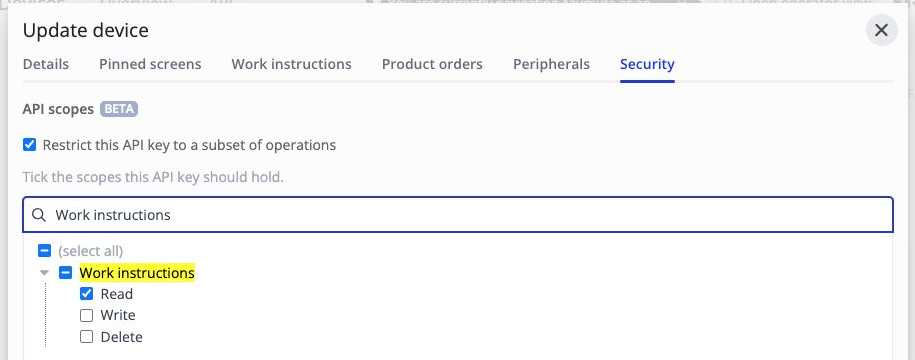
- Unter API scopes wählen Sie Restrict this API key to a subset of operations.
- Entfernen Sie die Markierung für Scopes, die Sie nicht benötigen. Die Anfangsauswahl enthält alle Scopes.
- Wählen Sie nur die erforderlichen Read-Optionen aus der Tabelle unten aus.
- Speichern Sie das Gerät.
- Kopieren Sie den API-Schlüssel.
| Scope-Gruppe | Lesezugriff | Scope-Identifier |
|---|---|---|
| Arbeitsanweisungen | Arbeitsanweisungen, Inhalte und Versionen | workinstructions:read |
| Aufzeichnungen | Arbeitsanweisungs-Aufnahmen und strukturierte Berichtsdaten | recordings:read |
| Produkte | Produktaufträge und deren Ausführungsdetails | products:read |
| Probleme | Issues, Boards, Flows und Statusänderungen | issues:read |
| Benutzer | Benutzerdetails | users:read |
| Spots | Zonen und Stationen | spots:read |
MCP erfordert explizite Scopes. Ein Schlüssel ohne ausgewählte Scopes gewährt keinen uneingeschränkten MCP-Zugriff. Einige Abfragen benötigen mehrere Scopes, z. B. Arbeitsanweisungen und Aufzeichnungen.
Verbinden Sie Ihren bevorzugten AI-Assistenten
Für einen Workspace auf app.azumuta.com verwenden Sie diese Einstellungen:
| Einstellung | Wert |
|---|---|
| Connection type | Remote MCP using Streamable HTTP |
| Server URL | https://mcp.azumuta.com/mcp |
| Header name | Authorization |
| Header value | Bearer <AZUMUTA_API_KEY> |
Ersetzen Sie <AZUMUTA_API_KEY> durch Ihren Schlüssel. Lassen Sie das Leerzeichen nach Bearer stehen. Diese Verbindung verwendet einen API-Schlüssel, nicht eine Azumuta-Browser-Anmeldung.
Verwenden Sie einen Schlüssel aus der passenden Umgebung. Ein Sandbox-Schlüssel verbindet nicht mit der Produktion. Für eine andere Umgebung verwenden Sie deren bestätigten MCP-Endpunkt.
Beispiel: Verbindung in Cursor herstellen
- Öffnen Sie Cursor Settings.
- Öffnen Sie Customize.
- Wählen Sie MCPs.
- Wählen Sie New MCP Server. Cursor öffnet die benutzerbezogene Konfigurationsdatei
mcp.json. - Fügen Sie den folgenden
azumuta-Eintrag innerhalb vonmcpServershinzu. Behalten Sie vorhandene Servereinträge bei. - Ersetzen Sie
<AZUMUTA_API_KEY>durch Ihren dedizierten Schlüssel. - Speichern Sie die Datei.
- Wechseln Sie zurück zu Customize → MCPs.
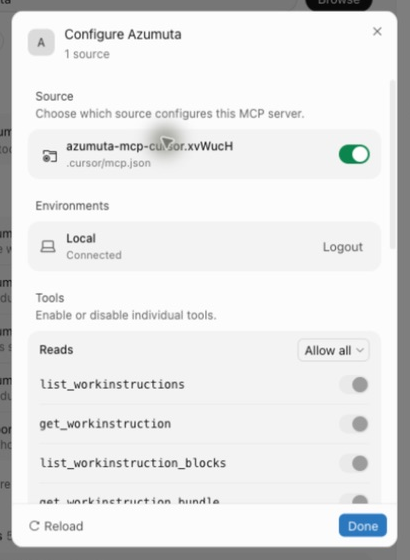
- Öffnen Sie die Azumuta-Servereinstellungen.
- Wenn die Verbindung deaktiviert ist, aktivieren Sie sie.
- Prüfen Sie, dass die Verbindung Connected anzeigt und die erwarteten Tools auflistet.
{
  "mcpServers": {
    "azumuta": {
      "url": "https://mcp.azumuta.com/mcp",
      "headers": {
        "Authorization": "Bearer <AZUMUTA_API_KEY>"
      }
    }
  }
}
Die benutzerbezogene Datei ist ~/.cursor/mcp.json. Sie kann diese Verbindung projektübergreifend verfügbar machen. Legen Sie keinen echten Schlüssel in einer geteilten Projektkonfiguration, einem Repository, Prompt oder Screenshot ab. Cursor unterstützt auch Verweise auf Umgebungsvariablen in Header-Werten; siehe Cursor's MCP documentation.
Verbindung prüfen
In der dargestellten Cursor-Version erlaubt der Agent-Modus diese MCP-Aufrufe. Der Ask-Modus kann sie blockieren. Beschränken Sie die Anfrage auf Azumuta MCP und prüfen Sie die verwendeten Tools. Andere Agent-Tools können Schreibzugriff haben.
- Starten Sie ein neues Gespräch mit Ihrem AI-Assistenten.
- Geben Sie ein: Verwenden Sie Azumuta MCP, um fünf Arbeitsanweisungen aufzulisten. Geben Sie deren Namen und IDs an.
- Fordert der Client eine Genehmigung an, prüfen Sie das Tool und seine Argumente, bevor Sie das Lesen freigeben.
- Vergleichen Sie die zurückgegebenen Arbeitsanweisungen mit dem ausgewählten Azumuta-Workspace.
Diese Prüfung erfordert Work instructions: Read. Eine leere Liste bedeutet nicht zwangsläufig, dass die Verbindung fehlgeschlagen ist. Prüfen Sie die Tool-Antwort und ob der Workspace zugängliche Arbeitsanweisungen enthält.
Fahren Sie fort mit Beispielabfragen und Einschränkungen.
Verbindungsprobleme
| Symptom | Prüfen |
|---|---|
| Authentication error | Bestätigen Sie den Endpunkt, die passende Umgebung, den API-Schlüssel und den Bearer-Header. Geben Sie den Schlüssel niemals in einer Support-Nachricht an. |
| Access denied or no expected tools | Bestätigen Sie die Beta-Freischaltung und die expliziten Read-Scopes des Schlüssels. Nach Änderungen an Scopes neu verbinden oder die Tool-Liste aktualisieren. |
| A record cannot be found | Prüfen Sie den Namen oder die ID und den vom Schlüssel ausgewählten Workspace. |
| The response is too large or incomplete | Eingrenzen Sie die Anfrage. Nennen Sie einen Datensatz, Filter oder eine kleine Anzahl von Ergebnissen. Fragen Sie, ob weitere Seiten vorhanden sind. |
Verbindung trennen oder Zugriff widerrufen
Um die Verbindung in einem Client zu beenden, deaktivieren oder entfernen Sie dort den Azumuta-MCP-Eintrag. Das macht den API-Schlüssel nicht ungültig.
Um den Schlüssel zu widerrufen:
- Gehen Sie zu Management → Devices → API in Azumuta.
- Öffnen Sie das Zeilenmenü für das dedizierte API-Gerät.
- Wählen Sie Delete device.
- Bestätigen Sie die Löschung.
Das Löschen des Geräts macht dessen Schlüssel für alle Integrationen ungültig. Prüfen Sie, dass das Gerät vor dem Löschen nicht geteilt wird. Der Widerruf entfernt nicht bereits an eine AI-Konversation übermittelte Daten.