
Conecte su asistente de AI a Azumuta
BETA: Azumuta MCP está actualmente en beta y puede seguir evolucionando. Está disponible solo por suscripción voluntaria. Para unirse a la beta o realizar consultas, contacte con support@azumuta.com.
Model Context Protocol (MCP) conecta su asistente de IA preferido con los datos permitidos de Azumuta. Usted puede preguntar sobre instrucciones de trabajo, órdenes de producto, grabaciones e incidencias sin copiar manualmente esos datos a una conversación.
Las herramientas MCP de Azumuta son solo de lectura. No pueden cambiar su espacio de trabajo. Vea Use Azumuta MCP para ejemplos y limitaciones.
Antes de empezar
- Active la versión beta de MCP para su espacio de trabajo.
- Utilice un asistente de IA aprobado por su organización. El asistente debe soportar conexiones MCP remotas y un encabezado Authorization.
- Asegúrese de tener permiso para gestionar dispositivos API, o pida a su administrador del espacio de trabajo que cree la clave.
- Revise qué datos puede compartir con el cliente de IA y su proveedor de modelo. Los datos recuperados se envían a ese cliente y proveedor.
Cursor es el ejemplo ilustrado en esta guía. Otros asistentes de IA tienen controles de configuración diferentes. No necesita instalar el servidor Azumuta MCP en su equipo.
Si API scopes no está disponible, o necesita ayuda con la configuración de la conexión, contacte con support@azumuta.com.
Cree una clave con acceso de lectura
Una clave API selecciona el espacio de trabajo y controla qué categorías de datos puede acceder el asistente. Su acceso no coincide necesariamente con sus permisos en la aplicación web. Pida a su administrador que la revise antes de conectar.
- Cree un dispositivo API dedicado en el espacio de trabajo que quiera conectar.
- Abra Edit device para ese dispositivo.
- Abra Security.
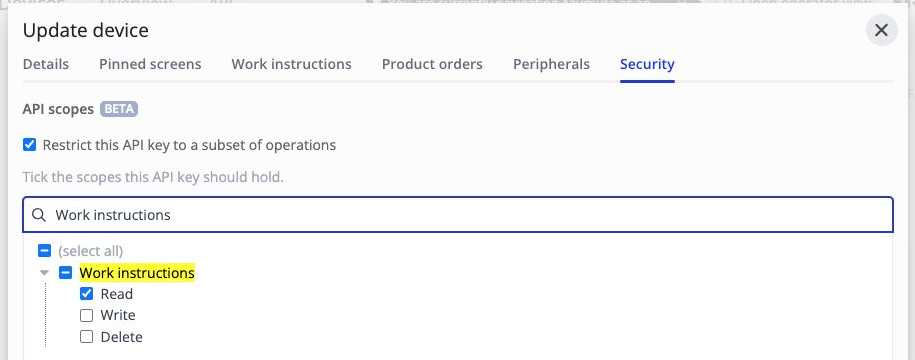
- En API scopes, seleccione Restrict this API key to a subset of operations.
- Desmarque los scopes que no necesite. La selección inicial incluye todos los scopes.
- Seleccione solo las opciones Read requeridas de la tabla siguiente.
- Guarde el dispositivo.
- Copie su clave API.
| Scope group | Read access | Scope identifier |
|---|---|---|
| Instrucciones de trabajo | Instrucciones de trabajo, contenido y versiones | workinstructions:read |
| Grabaciones | Grabaciones de instrucciones de trabajo y datos estructurados de informes | recordings:read |
| Productos | Órdenes de producto y sus detalles de ejecución | products:read |
| Incidencias | Incidencias, tableros, flujos y cambios de estado | issues:read |
| Usuarios | Detalles de usuarios | users:read |
| Spots | Zonas y estaciones | spots:read |
MCP requiere scopes explícitos. Una clave sin scopes seleccionados no proporciona acceso MCP ilimitado. Algunas consultas necesitan varios scopes, como Instrucciones de trabajo y Grabaciones.
Conecte su asistente de IA preferido
Para un espacio de trabajo en app.azumuta.com, utilice estos ajustes:
| Setting | Value |
|---|---|
| Connection type | Remote MCP using Streamable HTTP |
| Server URL | https://mcp.azumuta.com/mcp |
| Header name | Authorization |
| Header value | Bearer <AZUMUTA_API_KEY> |
Sustituya <AZUMUTA_API_KEY> por su clave. Mantenga el espacio después de Bearer. Esta conexión usa una clave API, no un inicio de sesión de navegador de Azumuta.
Use una clave del entorno correspondiente. Una clave de sandbox no conecta con producción. Para otro entorno, utilice su endpoint MCP confirmado.
Ejemplo: conectar en Cursor
- Abra Cursor Settings.
- Abra Customize.
- Seleccione MCPs.
- Seleccione New MCP Server. Cursor abre el archivo de configuración a nivel de usuario
mcp.json. - Añada la entrada
azumutaque aparece a continuación dentro demcpServers. Mantenga las entradas de servidor existentes. - Reemplace
<AZUMUTA_API_KEY>por su clave dedicada. - Guarde el archivo.
- Vuelva a Customize → MCPs.
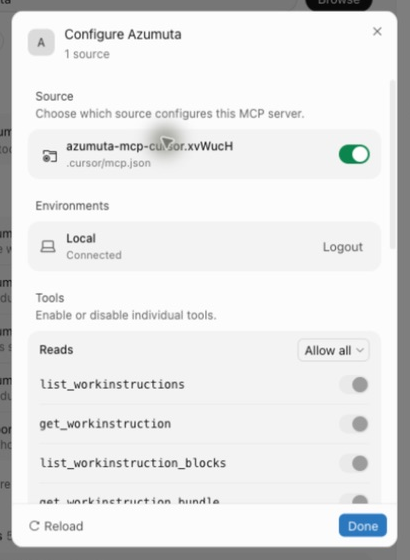
- Abra la configuración del servidor Azumuta.
- Si la conexión está deshabilitada, actívela.
- Compruebe que la conexión muestra Connected y lista las herramientas esperadas.
{
  "mcpServers": {
    "azumuta": {
      "url": "https://mcp.azumuta.com/mcp",
      "headers": {
        "Authorization": "Bearer <AZUMUTA_API_KEY>"
      }
    }
  }
}
El archivo a nivel de usuario es ~/.cursor/mcp.json. Puede hacer que esta conexión esté disponible en todos sus proyectos. No ponga una clave real en una configuración de proyecto compartida, repositorio, prompt o captura de pantalla. Cursor también soporta referencias a variables de entorno en los valores de los encabezados; vea la documentación MCP de Cursor.
Verifique la conexión
En la versión ilustrada de Cursor, el modo Agent permite estas llamadas MCP. El modo Ask puede bloquearlas. Limite la petición a Azumuta MCP y revise las herramientas utilizadas. Otras herramientas de Agent pueden tener acceso de escritura.
- Inicie una nueva conversación con su asistente de IA.
- Introduzca: Use Azumuta MCP to list five work instructions. Include their names and IDs.
- Si el cliente solicita aprobación, revise la herramienta y sus argumentos antes de aprobar la lectura.
- Compare las instrucciones de trabajo devueltas con el espacio de trabajo de Azumuta seleccionado.
Esta comprobación requiere Work instructions: Read. Una lista vacía no significa por sí sola que la conexión falló. Revise la respuesta de la herramienta y si el espacio de trabajo contiene instrucciones de trabajo accesibles.
Continúe con example questions and limitations.
Problemas de conexión
| Symptom | Check |
|---|---|
| Authentication error | Confirme el endpoint, el entorno correspondiente, la clave API y el encabezado Bearer. Nunca incluya la clave en un mensaje de soporte. |
| Access denied or no expected tools | Confirme el acceso beta y los scopes Read explícitos de la clave. Tras cambiar scopes, vuelva a conectar o actualice la lista de herramientas. |
| A record cannot be found | Compruebe su nombre o ID y el espacio de trabajo seleccionado por la clave. |
| The response is too large or incomplete | Reduzca la pregunta. Especifique un registro, un filtro o un número pequeño de resultados. Pregunte si quedan más páginas. |
Desconectar o revocar el acceso
Para dejar de usar la conexión en un cliente, desactive o elimine la entrada Azumuta MCP allí. Esto no invalida la clave API.
Para revocar la clave:
- Vaya a Management → Devices → API en Azumuta.
- Abra el menú de fila del dispositivo API dedicado.
- Seleccione Delete device.
- Confirme la eliminación.
Eliminar el dispositivo invalida su clave para todas las integraciones que la utilicen. Compruebe que el dispositivo no esté compartido antes de eliminarlo. La revocación no elimina los datos ya devueltos a una conversación de IA.