
Aufgabe planen oder per QR-Code starten
Ein QR-Code verwandelt ein gedrucktes Etikett, einen Arbeitsplatzanhänger oder ein Dokument in eine Ein-Scan-Abkürzung: Ein Bediener scannt ihn mit der App und gelangt genau dorthin, wo Sie ihn haben möchten. Für einen Artikel gibt es zwei verschiedene QR-Codes, die nicht miteinander verwechselt werden dürfen:
- Ein Article QR-Code öffnet den Artikel in der App, sodass ein Bediener direkt zu den richtigen Inhalten gelangt.
- Ein Create product order QR-Code startet einen neuen Produktauftrag für diesen Artikel, sodass ein Bediener mit der Arbeit beginnt, ohne zuerst nach dem Auftrag suchen zu müssen.
Beide Codes werden an derselben Stelle erzeugt. Öffnen Sie im Admin-Baum die article category, die den Artikel enthält, wechseln Sie zur Registerkarte Sharing und finden Sie die Karte Article QR. Dort wählen Sie den Artikel aus, für den Sie einen Code möchten.
Article QR Code (Artikel öffnen)
- Wählen Sie in der Karte Article QR den Artikel aus. Der Dialog Azumuta QR code for [article] öffnet sich.
- Legen Sie die Druckoptionen fest (siehe unten) und klicken Sie auf Print.
Wenn ein Bediener diesen Code scannt, öffnet die App den Artikel. Verwenden Sie ihn an einem Arbeitsplatz oder auf einem Dokument, um Bediener direkt zur benötigten Anweisung zu führen.
Create Product Order QR Code (Produktauftrag starten)
- Öffnen Sie in derselben Karte Article QR den Abschnitt Create product order QR. Der Dialog Product order QR for [article] öffnet sich.
- Legen Sie die Druckoptionen fest und klicken Sie auf Print.
Dieser Code funktioniert nur für Artikel, die ein automatisches Nummerierungsformat (am Artikel eingestellt) haben, da bei jedem Scan ein neuer, eindeutig nummerierter Auftrag erstellt wird. Hat der Artikel keine automatische Nummerierung, informiert der Dialog darüber, anstatt einen Code zu generieren.
Wenn ein Bediener ihn scannt, öffnet die App den Dialog Create product order mit dem bereits ausgewählten Artikel. Das Feld Identifier wird aus dem Nummerierungsformat des Artikels vorausgefüllt; der Bediener kann es anpassen, optional ein Due date und Notes hinzufügen und dann auf Create product order tippen.
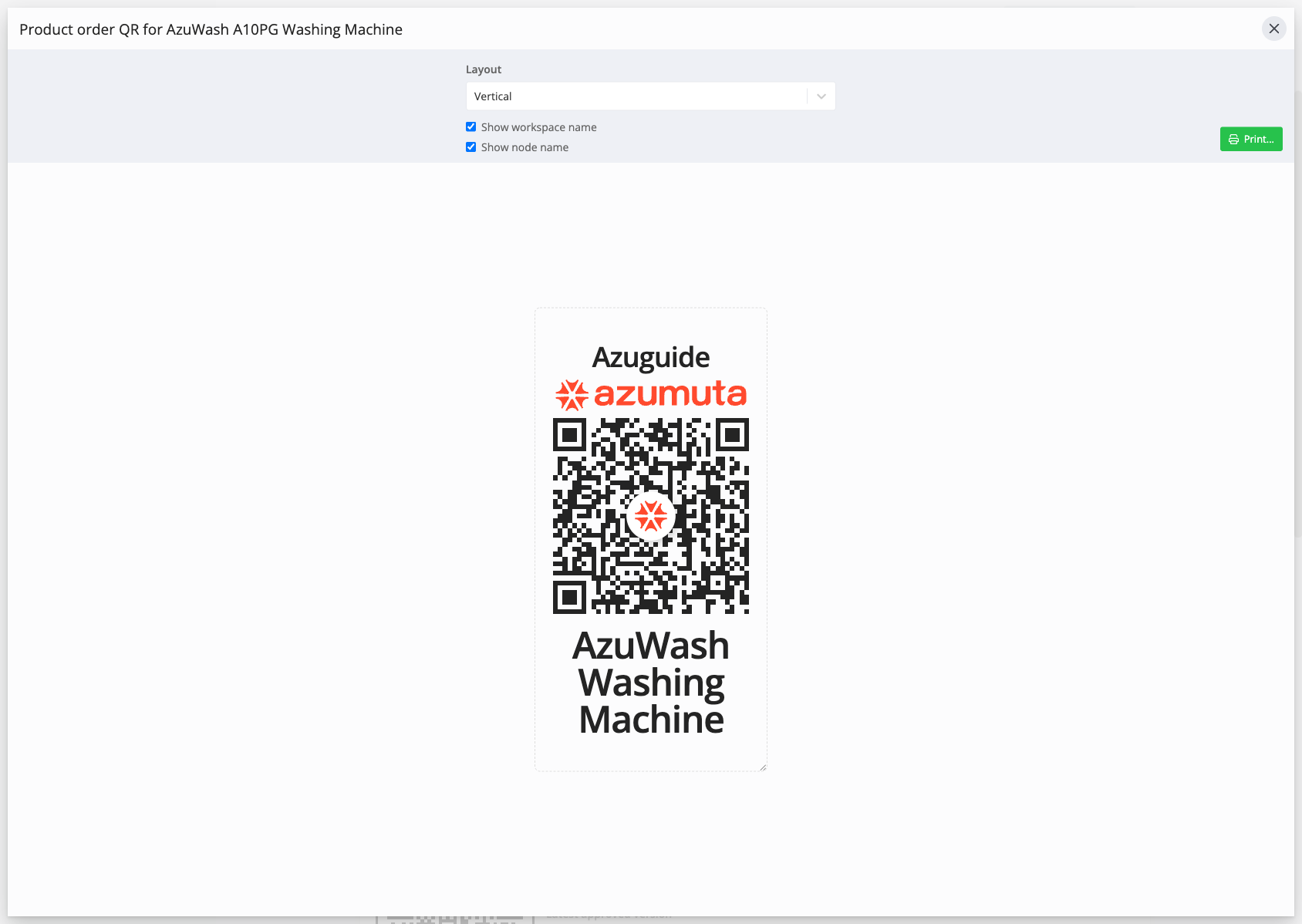
Druckoptionen
Beide Dialoge haben dieselben Optionen:
- Layout: Vertikal oder Horizontal.
- Firmenlogo anzeigen, Arbeitsbereichsname anzeigen und Knotenname anzeigen steuern, was um den Code herum gedruckt wird.
- Print, um das Etikett an Ihren Drucker zu senden.
Audits funktionieren auf die gleiche Weise: Eine Audit-Arbeitsanweisung hat auf ihrer Registerkarte Sharing einen Plan audit QR-Code, der beim Scannen ein neues Audit startet.
Erfahren Sie mehr über das Aktivieren eines Produktauftrags und das Ansehen von Produktaufträgen in der App in Azumuta.