
August 2026 [Release v0.591.0 - v0.594.0]
Diese Release-Zusammenfassung enthält ausgewählte Änderungen von Azumuta v0.591.0 bis v0.594.0.
Reporting-Artefakte zu Dashboards hinzufügen
Laden Sie ein eigenständiges HTML-Dashboard hoch und fügen Sie es als Widget zu einem Azumuta-Dashboard hinzu. Das Artefakt verwendet kontrollierten Lesezugriff auf Azumuta-Daten. Teams können eigene Dashboards hinzufügen, ohne auf ein neues integriertes Widget warten zu müssen.
BETA: Reporting-Artefakte sind nur per Opt-in verfügbar.
Hinweis: Um an der Beta teilzunehmen oder Fragen zu stellen, kontaktieren Sie support@azumuta.com.
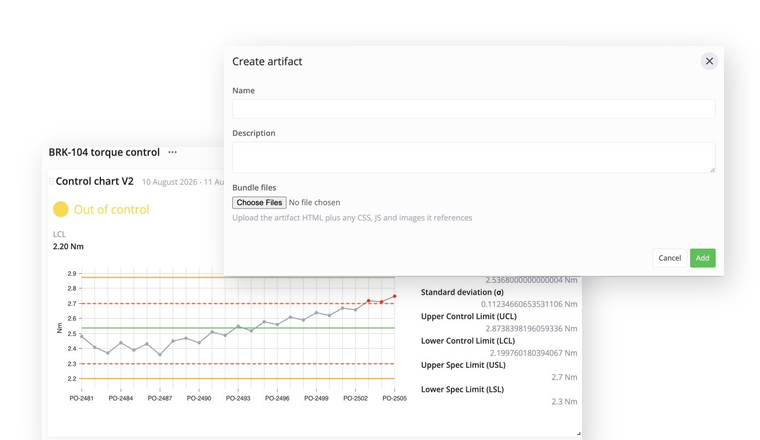
Erfahren Sie mehr über Reporting-Artefakte.
Offene Einträge in Frist-E-Mails anzeigen
Eine E-Mail mit einer Issue-Frist listet jetzt jede offene Aufgabe, Checkliste und Unterschrift auf. Wenn verfügbar, zeigt die E-Mail außerdem das Elementlabel und den Zuständigen. Empfänger können die verbleibende Arbeit erkennen, bevor sie Azumuta öffnen.
Erfahren Sie mehr über Erinnerungen an Issue-Fristen.
Eine frühere Version einer Arbeitsanweisung wiederherstellen
Stellen Sie alte Inhalte aus der Revision History wieder her. Azumuta erstellt eine neue Version und bewahrt die spätere Versionshistorie. Genehmigen Sie die neue Version mit Ihrem üblichen Genehmigungsprozess. Sie können so eine falsche Änderung wiederherstellen, ohne die Arbeitsanweisung neu zu erstellen.
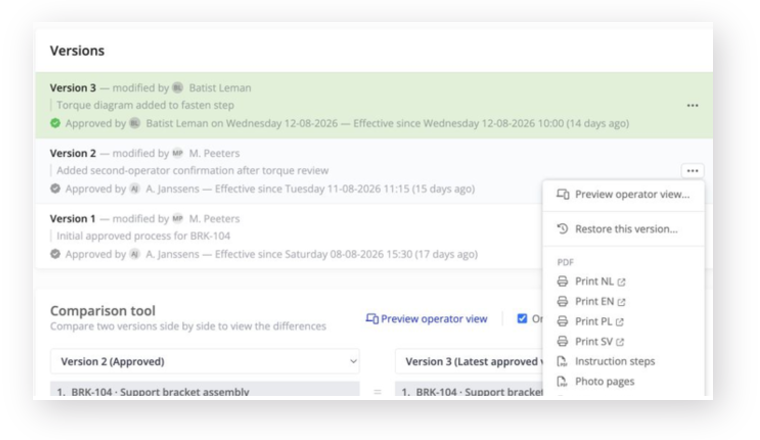
Erfahren Sie mehr über das Wiederherstellen einer Arbeitsanweisungs-Version.
Angepinnte Operator-Bildschirme über Geräteeinstellungen konfigurieren
Ein Administrator kann die angepinnten Bildschirme für ein Gerät im Tab Pinned screens konfigurieren. Die konfigurierten Bildschirme geben Operatoren schnellen Zugriff auf diesem Gerät. So wird die Geräte-Navigation vereinheitlicht, ohne jedes Gerät besuchen zu müssen.
Erfahren Sie mehr über das Konfigurieren angepinnter Bildschirme.
Eine Automation starten, wenn eine Arbeitsanweisung genehmigt wird
Verwenden Sie das Ereignis When an approval request for a work instruction is approved, um eine Aktion zu starten. Dieses Ereignis gilt für Genehmigungsanfragen auf Approval Boards. Automationen können unmittelbar nach der Genehmigung ohne ein indirektes Ereignis starten.
Erfahren Sie mehr über Auslöser für Genehmigungen.
Einen Ordner oder Bereich mit seinem kompletten Unterbaum kopieren
Kopieren Sie einen Ordner oder Bereich mit seinen untergeordneten Elementen und Arbeitsanweisungen. Azumuta führt die Kopie im Hintergrund aus und hält das neue Root-Element schreibgeschützt, bis die Kopie abgeschlossen ist. Sie können eine komplette Struktur wiederverwenden, anstatt jedes Element neu zu erstellen.
Erfahren Sie mehr über das Kopieren eines Ordners oder Bereichs.
REST-API-Verbesserungen
- Devices and device groups: Abrufen verbundener Gruppen, aktiver Benutzer, App-Versionen und der letzten Verbindungszeitpunkte. Die Device-Endpunkte befinden sich aktuell in der Beta. Externe Tools können Geräte auf dem Shopfloor entdecken und überwachen, ohne Links aus der Admin-Oberfläche kopieren zu müssen.
- Audit recording variants: Legen Sie die Varianteninformationen für eine Audit-Aufzeichnung fest. Integrationen können dieselben Audit-Varianten wie der Planer verwenden.
- Training recording parameters: Rufen Sie die Aufnahmeparameter für ein Training ab. Reporting- und Fertigungssysteme erhalten den Trainingskontext ohne eine zusätzliche Abfrage.
- Training competency levels: Rufen Sie die anwendbaren Kompetenzstufen für Trainees ab. Eine Anfrage liefert das Schulungsergebnis und das konfigurierte Stufenlabel für jeden Trainee.
- Audit results: Beenden Sie ein Audit und erfassen Sie dessen Ergebnis. Automatisierte Audit-Workflows können ohne manuelle Abschlussaktion beendet werden.
Hinweis: Sie müssen sich in Ihren Azumuta-Arbeitsbereich einloggen, bevor Sie die API-Dokumentation öffnen. Öffnen Sie in Ihrem Browser app.azumuta.com/docs/api/intro. Die API-Integration erfordert technisches Know-how. Bitten Sie Ihre IT-Abteilung um Unterstützung.
Hinweis: Wenn Sie weitere Hilfe benötigen, kontaktieren Sie support@azumuta.com.
- Reporting-Artefakte zu Dashboards hinzufügen
- Offene Einträge in Frist-E-Mails anzeigen
- Eine frühere Version einer Arbeitsanweisung wiederherstellen
- Angepinnte Operator-Bildschirme über Geräteeinstellungen konfigurieren
- Eine Automation starten, wenn eine Arbeitsanweisung genehmigt wird
- Einen Ordner oder Bereich mit seinem kompletten Unterbaum kopieren
- REST-API-Verbesserungen