
Exportar un PDF desde un disparador
Utilice un disparador para enviar un PDF a su almacenamiento de documentos cuando ocurra un evento. Su equipo podrá entonces acceder a las instrucciones aprobadas y a los registros de ejecución desde esa ubicación.
Seleccione el documento a exportar
Una instrucción de trabajo aprobada describe el trabajo a realizar. Un informe de registro contiene los resultados de una ejecución.
| Documento | Acción | Evento de ejemplo |
|---|---|---|
| Instrucción de trabajo aprobada | Exporte el PDF de la instrucción de trabajo aprobada | Una solicitud de aprobación se mueve a Effective en un Tablero de aprobación seleccionado. |
| Informe de registro de auditoría | Exporte un informe, con Informe de registro predeterminado | Cuando se finaliza una auditoría |
| Informe de registro de pedido de producto | Exporte un informe, con Informe de registro predeterminado | Cuando se finaliza una instrucción de trabajo |
La exportación de la instrucción de trabajo aprobada usa la versión aprobada vinculada a la solicitud de aprobación. Incluye las hojas de información adicionales para esa versión.
El Informe de registro predeterminado utiliza los resultados del registro aplicable. No requiere una plantilla DOCX. Azumuta exporta este informe como PDF, por lo que no hay selección de formato.
El informe de registro exportado puede diferir del informe en Azumuta en la web. Verifique el PDF exportado para confirmar que contiene la información que su equipo requiere.
Antes de empezar
Necesita un destino al que Azumuta pueda acceder. Los destinos compatibles son un servidor SFTP y un sitio de SharePoint. SFTP es un protocolo para transferencia segura de archivos. Consulte la descripción general de la integración SFTP y la descripción general de la integración SharePoint para más información.
Nota: Para preguntas o asistencia con la configuración, póngase en contacto con nosotros en support@azumuta.com. Esto incluye las siguientes tareas:
- Configurar el destino de exportación en su espacio de trabajo.
- Configurar las credenciales de conexión y los permisos para escribir archivos en el destino.
- Configurar el servicio de PDF necesario para la generación automática.
- Confirmar que la plantilla PDF de su instrucción de trabajo admite la generación automática.
Puede editar disparadores desde un Tablero de aprobación o un artículo cuando tenga los permisos aplicables.
- Para un Tablero de aprobación, necesita permiso para gestionar el tablero y el derecho manage boards & flow settings.
- Para un artículo, necesita el derecho edit articles (ERP configuration).
Exportar una instrucción de trabajo aprobada
Este ejemplo usa el Tablero de aprobación Work Instruction Approval y su columna Effective. Utilice el tablero y la columna aplicables en su espacio de trabajo.
El flujo de aprobación debe mover la solicitud a esta columna en el momento correcto. El nombre de la columna no establece la fecha de vigencia. La versión vinculada debe estar ya aprobada cuando comience la exportación.
- Abra el editor del Tablero de aprobación.
- Abra Disparadores.
- Seleccione Añadir disparador.
- Expanda el nuevo disparador.
- En Qué, seleccione Exporte el PDF de la instrucción de trabajo aprobada.
- En Cuándo, seleccione Cuando cambia la columna activa de un asunto.
- En Nueva columna, seleccione Effective.
- Seleccione el Destino configurado.
- Introduzca el Directorio como se describe en Establecer la carpeta y el nombre de archivo.
- Introduzca el Nombre de archivo, o déjelo vacío para usar el predeterminado.
- Seleccione Guardar.
El editor del tablero establece el ámbito del disparador en ese tablero. Nueva columna está disponible solo para un tablero específico. Para exportar desde otro Tablero de aprobación cuando su solicitud cambie de columna, configure un disparador para ese tablero.
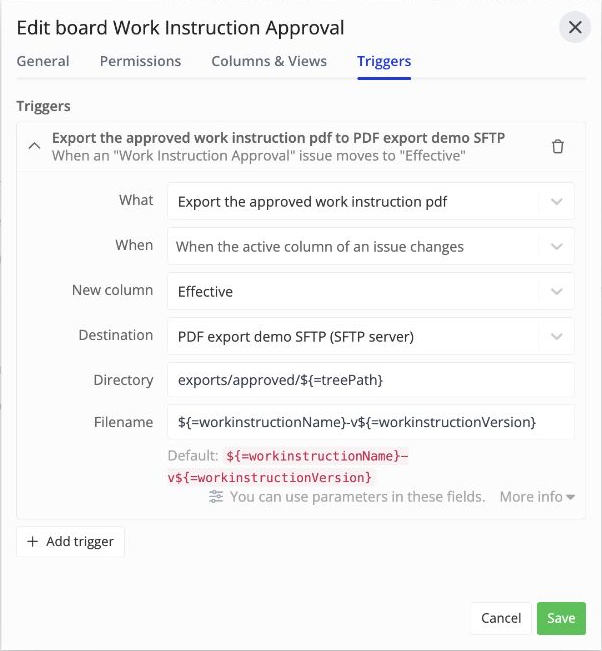
Azumuta puede reutilizar un PDF que ya haya generado para la versión aprobada. Si el PDF no está listo, Azumuta lo genera antes de enviar el archivo.
La imagen siguiente muestra la primera página de un PDF de instrucción aprobada entregado al destino de prueba.
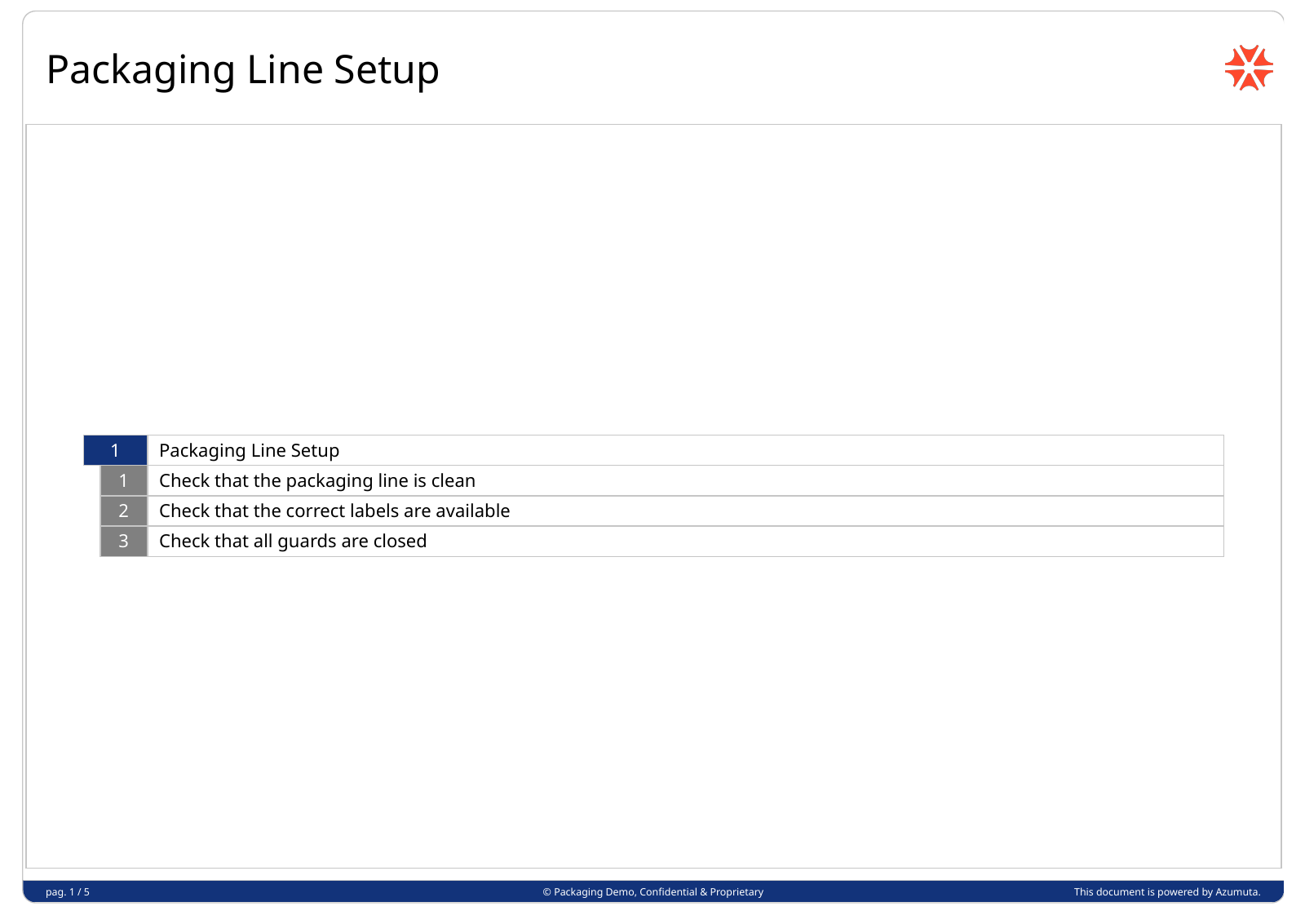
Para una exportación en el momento de la aprobación, el evento alternativo es When an approval request for a work instruction is approved. Utilice este evento solo si la exportación no debe esperar a una fecha de vigencia posterior.
Configuración de exportación de registros de auditoría
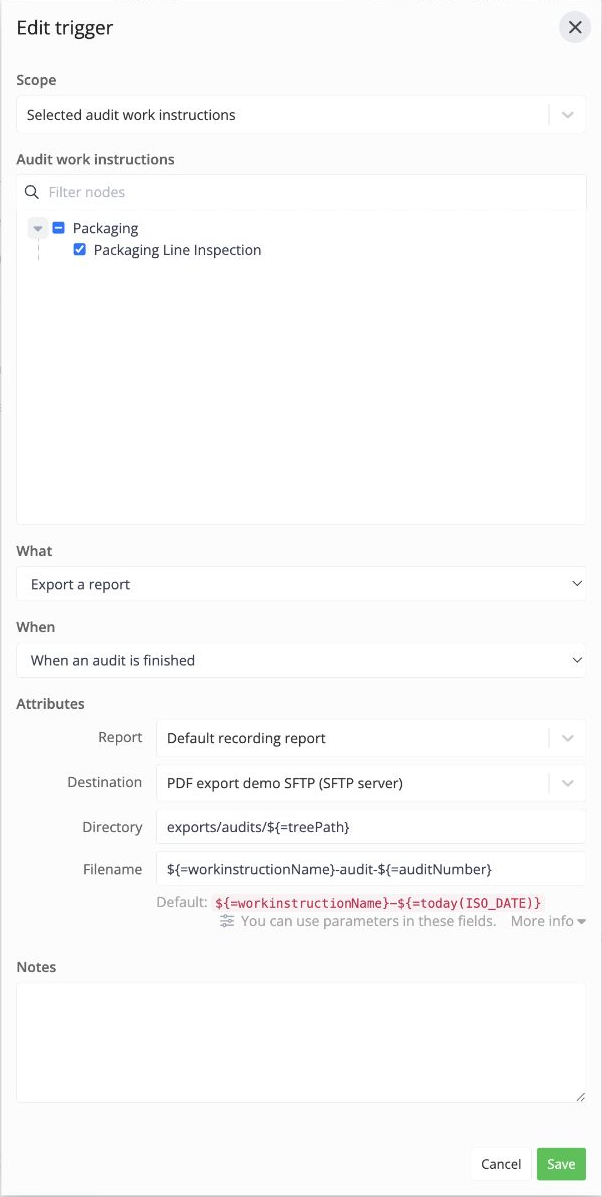
Una exportación de registro de auditoría utiliza las siguientes opciones:
- Alcance: Instrucciones de trabajo de auditoría seleccionadas, con las instrucciones de trabajo de auditoría aplicables.
- Cuándo: Cuando se finaliza una auditoría.
- Qué: Exportar un informe.
- Informe: Informe de registro predeterminado.
- Destino: La integración de almacenamiento configurada.
- Directorio y Nombre de archivo: La carpeta y el nombre de archivo para el PDF exportado.
El disparador exporta el registro de cada auditoría aplicable cuando esa auditoría finaliza. No exporta la instrucción de trabajo de auditoría como un documento en blanco.
Este ejemplo muestra la configuración preparada por soporte.
El extracto siguiente muestra dos respuestas en el PDF entregado al destino de prueba.
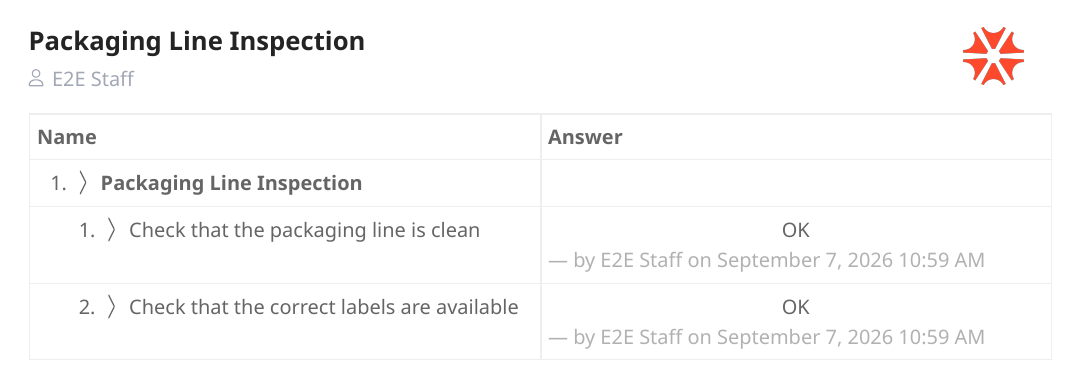
El evento alternativo When an audit is put into rework mode exporta el registro cuando entra en modo de retrabajo. No espera a que el retrabajo finalice. La acción de informe de registro no está disponible cuando una auditoría solo se crea o se inicia.
Exportar un registro de pedido de producto
Puede configurar un disparador para un artículo desde su pestaña Instrucciones de trabajo. La exportación se aplica al registro de la instrucción de trabajo dentro de un pedido de producto aplicable.
- Abra el artículo.
- Abra Instrucciones de trabajo.
- Seleccione Editar disparadores.
- Seleccione Añadir disparador.
- Expanda el nuevo disparador.
- En Qué, seleccione Exportar un informe.
- En Cuándo, seleccione Cuando se finaliza una instrucción de trabajo.
- En Instrucción de trabajo, seleccione Packaging Line Setup, o la instrucción de trabajo aplicable.
- En Informe, seleccione Informe de registro predeterminado.
- Seleccione el Destino configurado.
- Introduzca el Directorio.
- Introduzca el Nombre de archivo.
- Seleccione Guardar.
Seleccione (Any) en Instrucción de trabajo solo si el disparador debe exportar el registro de cada instrucción de trabajo terminada dentro del ámbito.
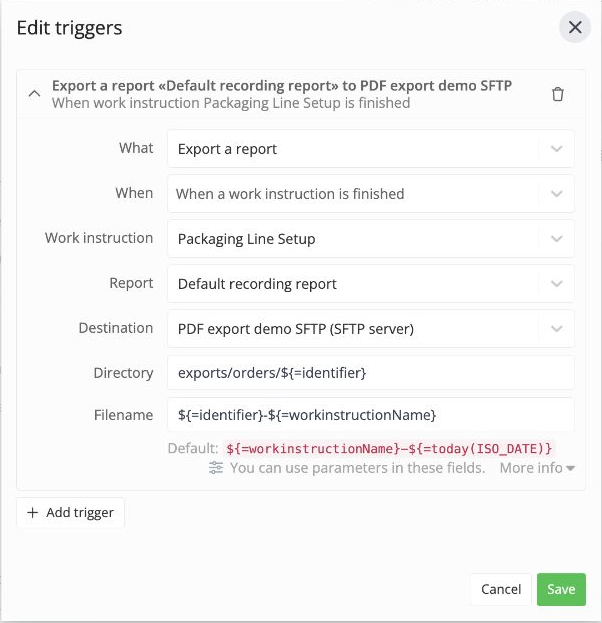
Esta opción exporta un registro a la vez. When a product order is finished no admite Informe de registro predeterminado. No combina todos los registros en un único PDF.
El evento alternativo When a work instruction is put into rework mode exporta el registro cuando entra en retrabajo. El informe no está disponible para eventos de creación o inicio.
Una exportación existente con plantilla DOCX sigue siendo una opción separada. Consulte Exportar un informe para ver sus ajustes de plantilla y formato.
Establecer la carpeta y el nombre de archivo
El Destino selecciona la integración configurada. El Directorio especifica la carpeta en ese destino. Confirme la ruta de la carpeta con la persona que gestiona su almacenamiento.
Nombre de archivo especifica el nombre del archivo. Azumuta añade la extensión .pdf. También puede incluir .pdf en el campo; Azumuta no la añadirá dos veces.
Si Nombre de archivo está vacío, Azumuta utiliza estos valores predeterminados:
| Exportación | Patrón de nombre de archivo predeterminado | Resultado de ejemplo |
|---|---|---|
| Instrucción de trabajo aprobada | ${=workinstructionName}-v${=workinstructionVersion} |
Packaging Line Setup-v3.pdf |
| Registro de auditoría | ${=workinstructionName}-${=today(ISO_DATE)} |
Packaging Line Setup-2026-09-07.pdf |
| Registro de pedido de producto | ${=identifier}-${=workinstructionName}-${=today(ISO_DATE)} |
PO-2026-0042-Packaging Line Setup-2026-09-07.pdf |
La fecha en el valor predeterminado del registro es la fecha de exportación. No es necesariamente la fecha de ejecución.
Utilice los siguientes valores en Directorio o Nombre de archivo:
| Valor | Disponible para | Significado |
|---|---|---|
${=workinstructionName} |
Las tres exportaciones | Nombre de la instrucción de trabajo |
${=treePath} |
Las tres exportaciones | Ruta de la carpeta que contiene la instrucción de trabajo en Azumuta |
${=workinstructionVersion} |
Instrucción de trabajo aprobada | Número de versión aprobada |
${=issueNumber} |
Instrucción de trabajo aprobada | Número de la solicitud de aprobación |
${=auditNumber} |
Registro de auditoría | Número de auditoría |
${=identifier} |
Registro de pedido de producto | Identificador del pedido de producto |
${parameterName} |
Las tres exportaciones | Un parámetro de solicitud de aprobación, parámetro de registro de auditoría o parámetro de pedido de producto, respectivamente |
La ruta del árbol no incluye el nodo de nivel superior. Por ejemplo, si las carpetas bajo ese nodo son Packaging/Line 1, use exports/${=treePath} para obtener exports/Packaging/Line 1. Si la instrucción de trabajo está directamente bajo el nodo de nivel superior, la ruta del árbol está vacía.
Utilice ${=treePath(1)} para eliminar la primera carpeta de esa ruta. Utilice ${=treePath(-1)} para conservar solo la última carpeta.
Utilice ${=auditNumber} solo si la auditoría tiene número. El formato de numeración de auditorías debe configurarse antes de crear la auditoría. Un número o parámetro ausente puede provocar que la exportación falle.
Para los informes de registro, incluya un número de auditoría o identificador de pedido en el nombre de archivo:
| Exportación | Patrón de nombre de archivo de ejemplo | Resultado de ejemplo |
|---|---|---|
| Registro de auditoría | ${=workinstructionName}-audit-${=auditNumber} |
Packaging Line Setup-audit-1042.pdf |
| Registro de pedido de producto | ${=identifier}-${=workinstructionName} |
PO-2026-0042-Packaging Line Setup.pdf |
Nota: Una exportación puede reemplazar un archivo existente en la misma ruta. El nombre de archivo predeterminado del registro puede ser el mismo para dos ejecuciones en un día. Un número de auditoría o identificador de pedido no distingue exportaciones repetidas del mismo registro. Acorde las reglas requeridas de nomenclatura de archivos y retención antes de usar el disparador.
Comprobar una exportación
- Complete el evento de aprobación o registro aplicable en un ejemplo de prueba.
- Abra la carpeta de destino.
- Compruebe el nombre del archivo PDF.
- Abra el PDF.
- Verifique que el PDF contiene la versión aprobada prevista o los resultados del registro.
Los extractos siguientes muestran ejecuciones satisfactorias comprobadas a través de la vista de historial de soporte.
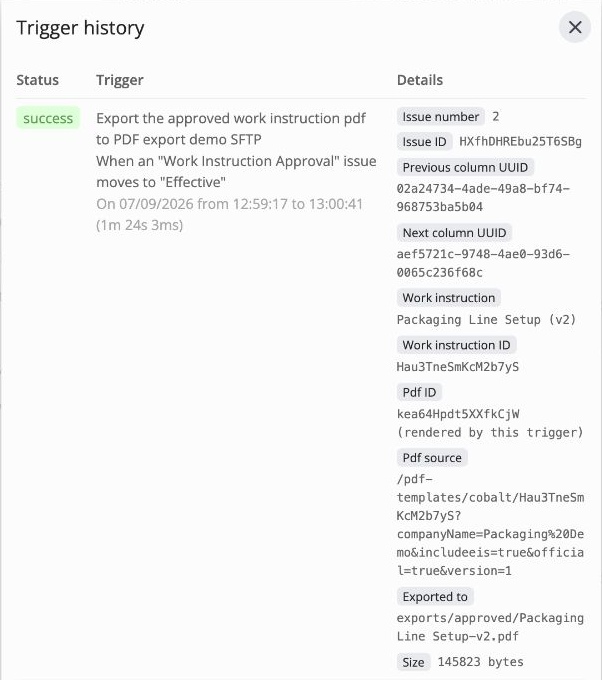
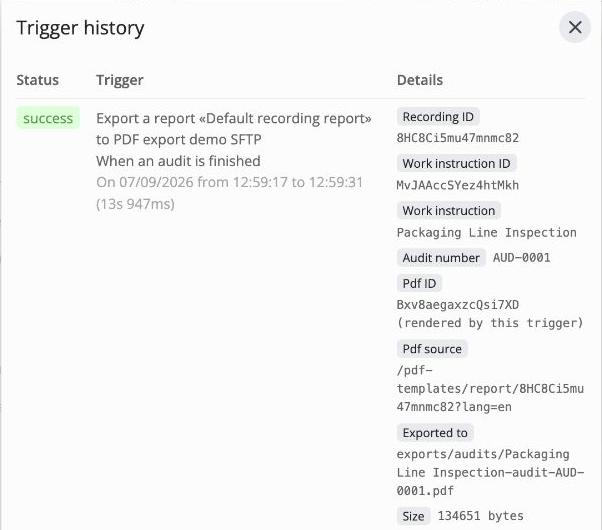
La generación y entrega del PDF puede llevar tiempo. La ejecución del disparador no informa éxito hasta que la exportación finaliza. Las exportaciones de informe de registro generan un nuevo PDF en cada ejecución.
Crear un disparador no exporta versiones aprobadas anteriores ni registros ya completados. El disparador se aplica cuando ocurre un evento coincidente tras la configuración.