
PDF per Trigger exportieren
Verwenden Sie einen Trigger, um bei einem Ereignis ein PDF an Ihren Dokumentenspeicher zu senden. Ihr Team kann dann genehmigte Anweisungen und Ausführungsaufzeichnungen von diesem Ort abrufen.
Wählen Sie das zu exportierende Dokument
Eine genehmigte Arbeitsanweisung beschreibt die auszuführende Arbeit. Ein Aufzeichnungsbericht enthält die Ergebnisse einer einzelnen Ausführung.
| Document | Action | Example event |
|---|---|---|
| Approved work instruction | Export the approved work instruction pdf | An approval request moves to Effective on a selected Approval Board. |
| Audit recording report | Export a report, with Default recording report | When an audit is finished |
| Product-order recording report | Export a report, with Default recording report | When a work instruction is finished |
Der Export einer genehmigten Arbeitsanweisung verwendet die zur Genehmigungsanfrage verknüpfte genehmigte Version. Er enthält die zusätzlichen Informationsblätter für diese Version.
Der Default recording report verwendet die Ergebnisse der jeweiligen Aufzeichnung. Er erfordert keine DOCX-Vorlage. Azumuta exportiert diesen Bericht als PDF, sodass keine Formatwahl erforderlich ist.
Der exportierte Aufzeichnungsbericht kann vom Bericht in Azumuta im Web abweichen. Prüfen Sie das exportierte PDF auf die Informationen, die Ihr Team benötigt.
Bevor Sie beginnen
Sie benötigen ein Ziel, auf das Azumuta zugreifen kann. Unterstützte Ziele sind ein SFTP-Server und eine SharePoint-Site. SFTP ist ein Protokoll für sicheren Dateitransfer. Siehe die SFTP integration overview und die SharePoint integration overview für Hintergrundinformationen.
Hinweis: Bei Fragen oder Unterstützung bei Einrichtung und Konfiguration kontaktieren Sie uns bitte unter support@azumuta.com. Dazu gehören die folgenden Aufgaben:
- Konfigurieren des Exportziels in Ihrem Workspace.
- Konfigurieren der Verbindungseinstellungen und der Schreibberechtigungen am Ziel.
- Konfigurieren des für die automatische Generierung erforderlichen PDF-Dienstes.
- Bestätigen, dass Ihre PDF-Vorlage für Arbeitsanweisungen die automatische Generierung unterstützt.
Sie können Trigger von einem Approval Board oder einem Artikel aus bearbeiten, wenn Sie die entsprechenden Berechtigungen haben.
- Für ein Approval Board benötigen Sie die Berechtigung, das Board zu verwalten, sowie das Recht manage boards & flow settings.
- Für einen Artikel benötigen Sie das Recht edit articles (ERP configuration).
Einen genehmigten Arbeitsanweisungs-Export durchführen
Dieses Beispiel verwendet das Approval Board Work Instruction Approval und dessen Spalte Effective. Verwenden Sie das in Ihrem Workspace zutreffende Board und die zutreffende Spalte.
Der Genehmigungsfluss muss die Anfrage zum richtigen Zeitpunkt in diese Spalte verschieben. Der Spaltenname legt das Wirksamkeitsdatum nicht fest. Die verknüpfte Version muss bereits genehmigt sein, wenn der Export startet.
- Öffnen Sie den Approval Board editor.
- Öffnen Sie Triggers.
- Wählen Sie Add trigger.
- Klappen Sie den neuen Trigger auf.
- Wählen Sie unter What Export the approved work instruction pdf.
- Wählen Sie unter When When the active column of an issue changes.
- Wählen Sie unter New column Effective.
- Wählen Sie das konfigurierte Destination.
- Geben Sie das Directory wie in Set the folder and filename beschrieben ein.
- Geben Sie den Filename ein oder lassen Sie das Feld leer, um den Standard zu verwenden.
- Wählen Sie Save.
Der Board-Editor setzt den Trigger-Scope auf dieses Board. New column ist nur für ein bestimmtes Board verfügbar. Um von einem anderen Approval Board zu exportieren, wenn dessen Anfrage die Spalte ändert, konfigurieren Sie einen Trigger für dieses Board.
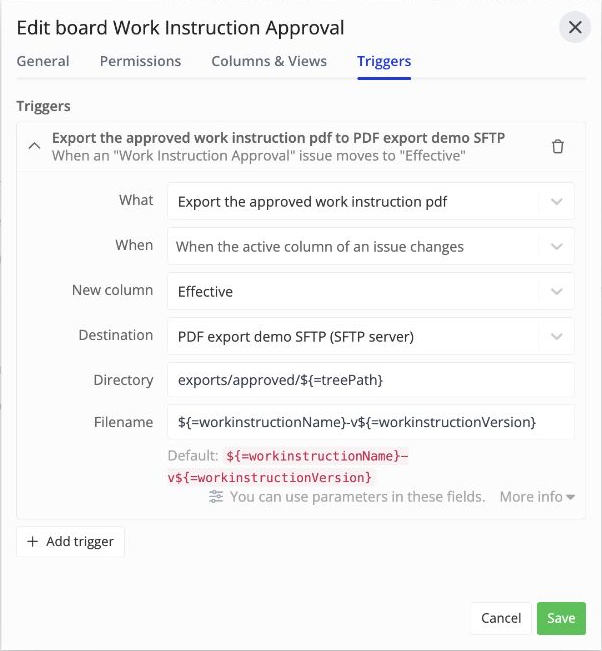
Azumuta kann ein bereits für die genehmigte Version erzeugtes PDF wiederverwenden. Falls das PDF nicht vorhanden ist, erzeugt Azumuta es, bevor die Datei gesendet wird.
Das folgende Bild zeigt die erste Seite eines genehmigten Anweisungs-PDFs, das an das Testziel geliefert wurde.
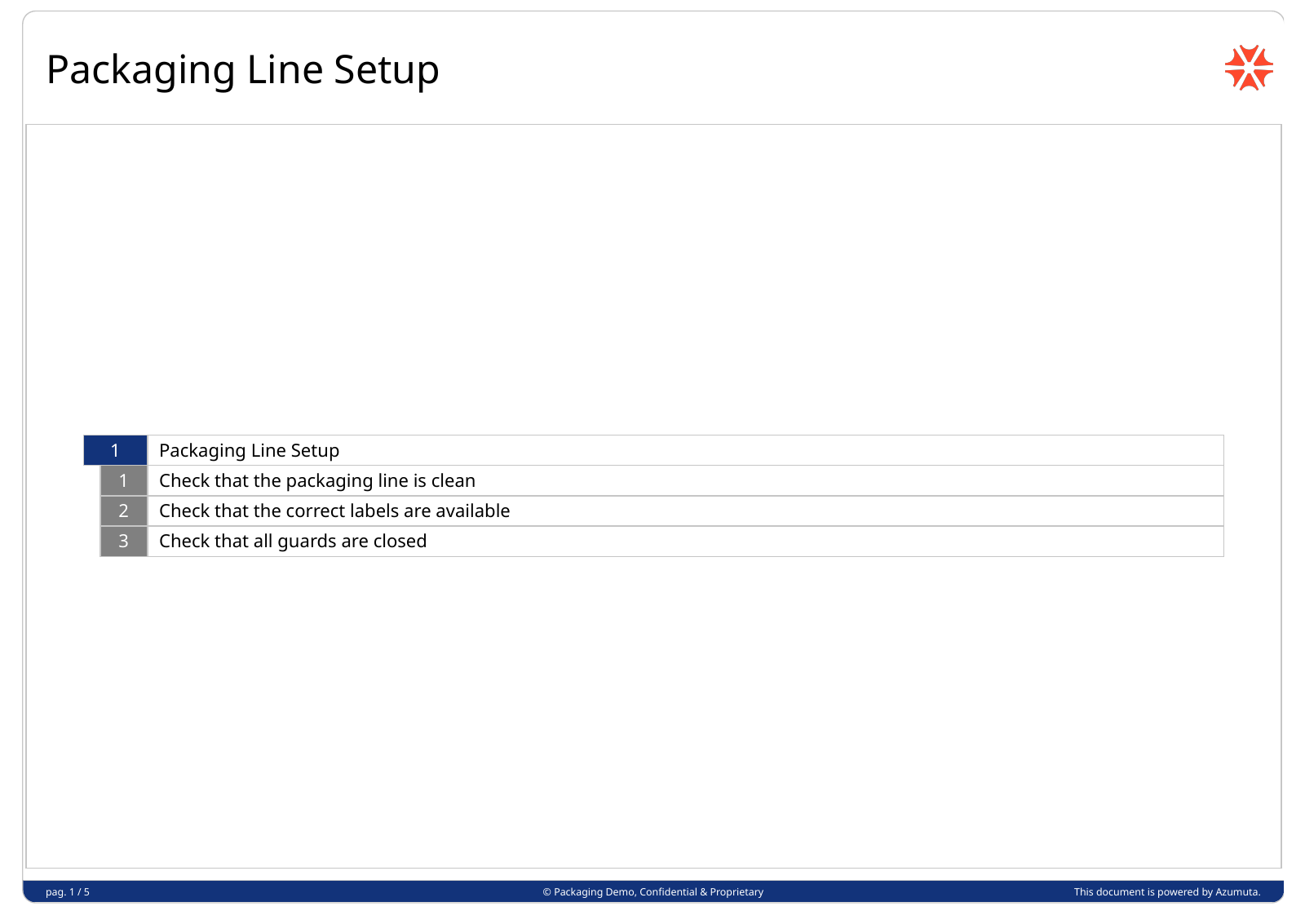
Für einen Export zum Zeitpunkt der Genehmigung ist das alternative Ereignis When an approval request for a work instruction is approved. Verwenden Sie dieses Ereignis nur, wenn der Export nicht auf ein späteres Wirksamkeitsdatum warten darf.
Einstellungen für den Audit-Aufzeichnungs-Export
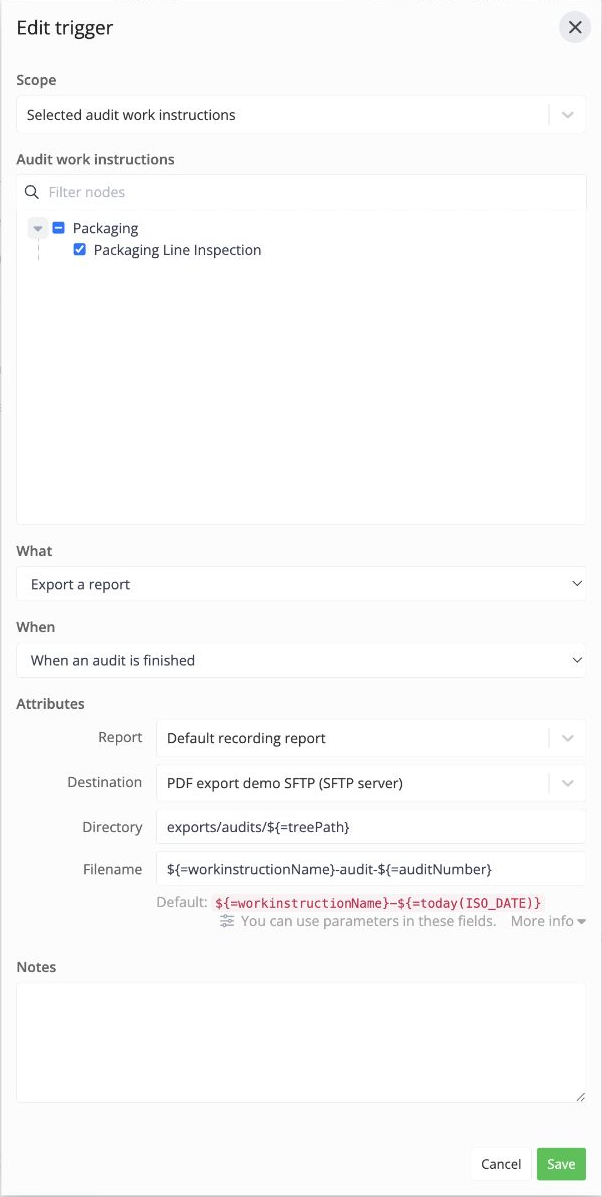
Ein Audit-Aufzeichnungs-Export verwendet die folgenden Einstellungen:
- Scope: Selected audit work instructions, mit den zutreffenden Audit-Arbeitsanweisungen.
- When: When an audit is finished.
- What: Export a report.
- Report: Default recording report.
- Destination: Die konfigurierte Speicherintegration.
- Directory und Filename: Der Ordner und Dateiname für das exportierte PDF.
Der Trigger exportiert die Aufzeichnung jeder zutreffenden Audit, wenn diese Audit abgeschlossen ist. Er exportiert nicht die Audit-Arbeitsanweisung als leeres Dokument.
Dieses Beispiel zeigt die von Support vorbereitete Konfiguration.
Der folgende Ausschnitt zeigt zwei Antworten im PDF, das an das Testziel geliefert wurde.
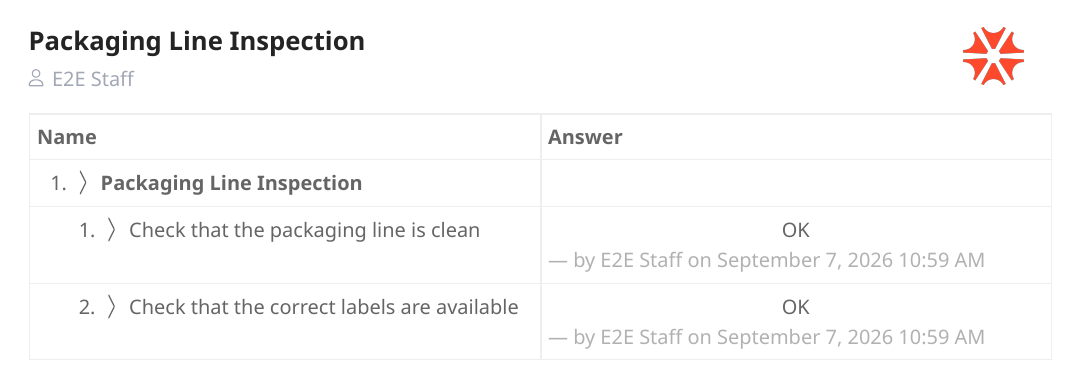
Das alternative Ereignis When an audit is put into rework mode exportiert die Aufzeichnung, wenn sie in den Nacharbeit-Modus versetzt wird. Es wartet nicht auf den Abschluss der Nacharbeit. Die Aktion für recording-report ist nicht verfügbar, wenn ein Audit nur erstellt oder gestartet wurde.
Einen Produktauftrags-Aufzeichnungsexport durchführen
Sie können einen Trigger für einen Artikel aus dessen Registerkarte Work instructions konfigurieren. Der Export bezieht sich auf die Aufzeichnung der Arbeitsanweisung innerhalb eines zutreffenden Produktauftrags.
- Öffnen Sie den Artikel.
- Öffnen Sie Work instructions.
- Wählen Sie Edit triggers.
- Wählen Sie Add trigger.
- Klappen Sie den neuen Trigger auf.
- Wählen Sie unter What Export a report.
- Wählen Sie unter When When a work instruction is finished.
- Wählen Sie unter Work instruction Packaging Line Setup, oder die zutreffende Arbeitsanweisung.
- Wählen Sie unter Report Default recording report.
- Wählen Sie das konfigurierte Destination.
- Geben Sie das Directory ein.
- Geben Sie den Filename ein.
- Wählen Sie Save.
Wählen Sie unter Work instruction (Any) nur, wenn der Trigger die Aufzeichnung jeder beendeten Arbeitsanweisung im Scope exportieren muss.
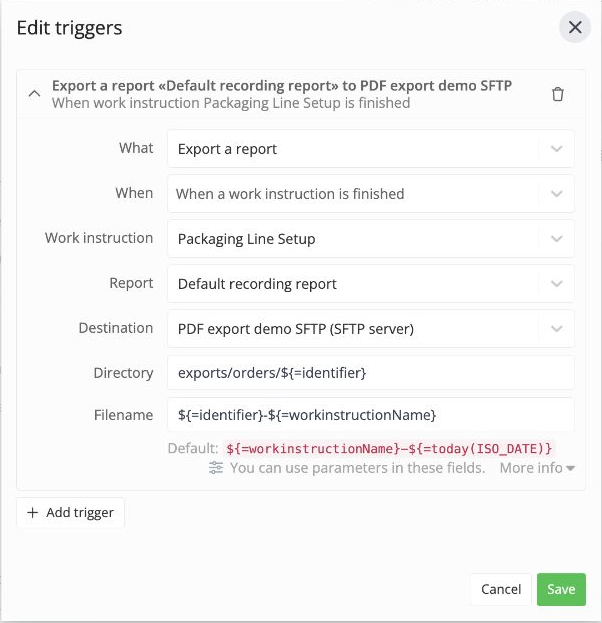
Diese Option exportiert jeweils eine Aufzeichnung. When a product order is finished unterstützt Default recording report nicht. Es fasst nicht alle Aufzeichnungen zu einem PDF zusammen.
Das alternative Ereignis When a work instruction is put into rework mode exportiert die Aufzeichnung, wenn sie in den Nacharbeit-Modus versetzt wird. Der Bericht ist für Erstellungs- oder Startereignisse nicht verfügbar.
Ein vorhandener DOCX-Template-Export bleibt eine separate Option. Siehe Exporting a report für dessen Template- und Formateinstellungen.
Ordner und Dateiname festlegen
Destination wählt die konfigurierte Integration. Directory legt den Ordner an diesem Ziel fest. Bestätigen Sie den Ordnerpfad mit der Person, die Ihren Speicher verwaltet.
Filename legt den Dateinamen fest. Azumuta fügt die Erweiterung .pdf hinzu. Sie können auch .pdf im Feld angeben; Azumuta fügt es dann nicht doppelt hinzu.
Wenn Filename leer ist, verwendet Azumuta diese Standards:
| Export | Default filename pattern | Example result |
|---|---|---|
| Approved work instruction | ${=workinstructionName}-v${=workinstructionVersion} |
Packaging Line Setup-v3.pdf |
| Audit recording | ${=workinstructionName}-${=today(ISO_DATE)} |
Packaging Line Setup-2026-09-07.pdf |
| Product-order recording | ${=identifier}-${=workinstructionName}-${=today(ISO_DATE)} |
PO-2026-0042-Packaging Line Setup-2026-09-07.pdf |
Das Datum in der Standardbenennung für Aufzeichnungen ist das Exportdatum. Es ist nicht zwingend das Ausführungsdatum.
Verwenden Sie die folgenden Werte in Directory oder Filename:
| Value | Available for | Meaning |
|---|---|---|
${=workinstructionName} |
All three exports | Name der Arbeitsanweisung |
${=treePath} |
All three exports | Ordnerpfad, der die Arbeitsanweisung in Azumuta enthält |
${=workinstructionVersion} |
Approved work instruction | Genehmigte Versionsnummer |
${=issueNumber} |
Approved work instruction | Nummer der Genehmigungsanfrage |
${=auditNumber} |
Audit recording | Audit-Nummer |
${=identifier} |
Product-order recording | Kennung des Produktauftrags |
${parameterName} |
All three exports | Ein Genehmigungsanfrage-Parameter, Audit-Aufzeichnungs-Parameter bzw. Produktauftrag-Parameter |
Der Tree-Path enthält den obersten Knoten nicht. Wenn sich die Ordner unter diesem Knoten z. B. als Packaging/Line 1 darstellen, verwenden Sie exports/${=treePath}, um exports/Packaging/Line 1 zu erhalten. Befindet sich die Arbeitsanweisung direkt unter dem obersten Knoten, ist der Tree-Path leer.
Verwenden Sie ${=treePath(1)}, um den ersten Ordner aus diesem Pfad zu entfernen. Verwenden Sie ${=treePath(-1)}, um nur den letzten Ordner beizubehalten.
Verwenden Sie ${=auditNumber} nur, wenn die Audit eine Nummer hat. Das Audit-Nummerierungsformat muss konfiguriert sein, bevor die Audit erstellt wird. Eine fehlende Nummer oder ein fehlender Parameter kann den Export fehlschlagen lassen.
Für Aufzeichnungsberichte sollten Sie eine Audit-Nummer oder Produktauftrags-Kennung im Dateinamen aufnehmen:
| Export | Example filename pattern | Example result |
|---|---|---|
| Audit recording | ${=workinstructionName}-audit-${=auditNumber} |
Packaging Line Setup-audit-1042.pdf |
| Product-order recording | ${=identifier}-${=workinstructionName} |
PO-2026-0042-Packaging Line Setup.pdf |
Hinweis: Ein Export kann eine vorhandene Datei am gleichen Pfad ersetzen. Der Standard-Dateiname für Aufzeichnungen kann für zwei Ausführungen am selben Tag identisch sein. Eine Audit-Nummer oder Auftragskennzeichnung unterscheidet wiederholte Exporte derselben Aufzeichnung nicht. Legen Sie vor der Nutzung des Triggers die erforderlichen Regeln für Dateibenennung und Aufbewahrung fest.
Einen Export prüfen
- Führen Sie das zutreffende Genehmigungs- oder Aufzeichnungsereignis in einem Testbeispiel durch.
- Öffnen Sie den Zielordner.
- Prüfen Sie den PDF-Dateinamen.
- Öffnen Sie das PDF.
- Prüfen Sie, ob das PDF die beabsichtigte genehmigte Version oder die Aufzeichnungsergebnisse enthält.
Die folgenden Auszüge zeigen erfolgreiche Durchläufe, die über die Support-Historie geprüft wurden.
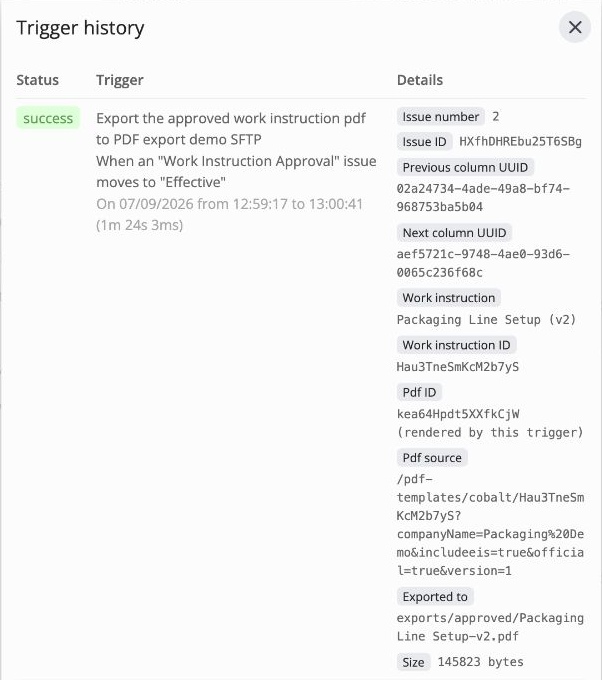
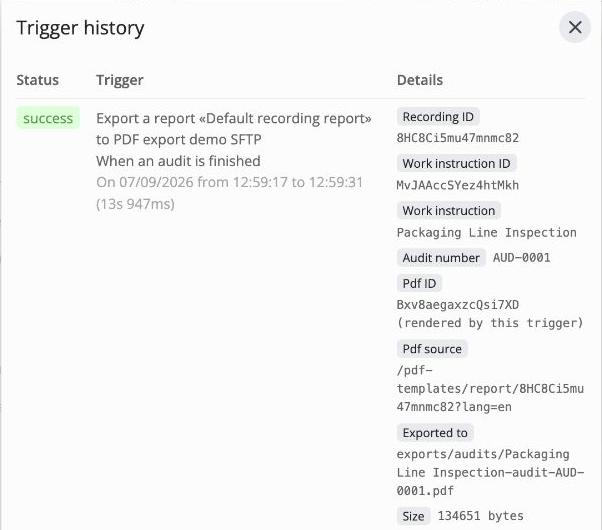
Die PDF-Erstellung und -Zustellung kann einige Zeit dauern. Ein Trigger-Lauf meldet den Erfolg erst, wenn der Export abgeschlossen ist. Recording-Report-Exporte erzeugen für jeden Lauf ein neues PDF.
Das Erstellen eines Triggers exportiert keine früheren genehmigten Versionen oder bereits abgeschlossenen Aufzeichnungen. Der Trigger greift, wenn ein passendes Ereignis nach der Einrichtung eintritt.