
Verbind Microsoft Power Apps met Azumuta met apparaat-API-tokens
Opmerking: Dit artikel is technisch; we raden u aan iemand met de juiste technische expertise te betrekken. Als u vragen heeft of hulp nodig hebt bij de installatie, neem contact op met support@azumuta.com.
Dit voorbeeld voegt een Open work instruction-knop toe aan een Microsoft Power Apps canvas-app. De knop roept een Power Automate-flow aan die een session token van Azumuta opvraagt en teruggeeft aan de app. Power Apps opent vervolgens de werkinstructie in de Azumuta App.
De langlopende device API key blijft in een Power Platform-verbinding. De flow retourneert alleen een session token aan de canvas-app. Die kan één keer binnen 60 seconden aanmelden; na aanmelding gebruikt de pagina de normale Azumuta-sessie. Dit voorbeeld opent een werkinstructie voor consultatie via /view/, wat normaal gesproken een consultatie-opname aanmaakt. Als consultatie-opname voor de instructie is uitgeschakeld, opent de pagina in plaats daarvan een zelfstandige preview.
How the connection works
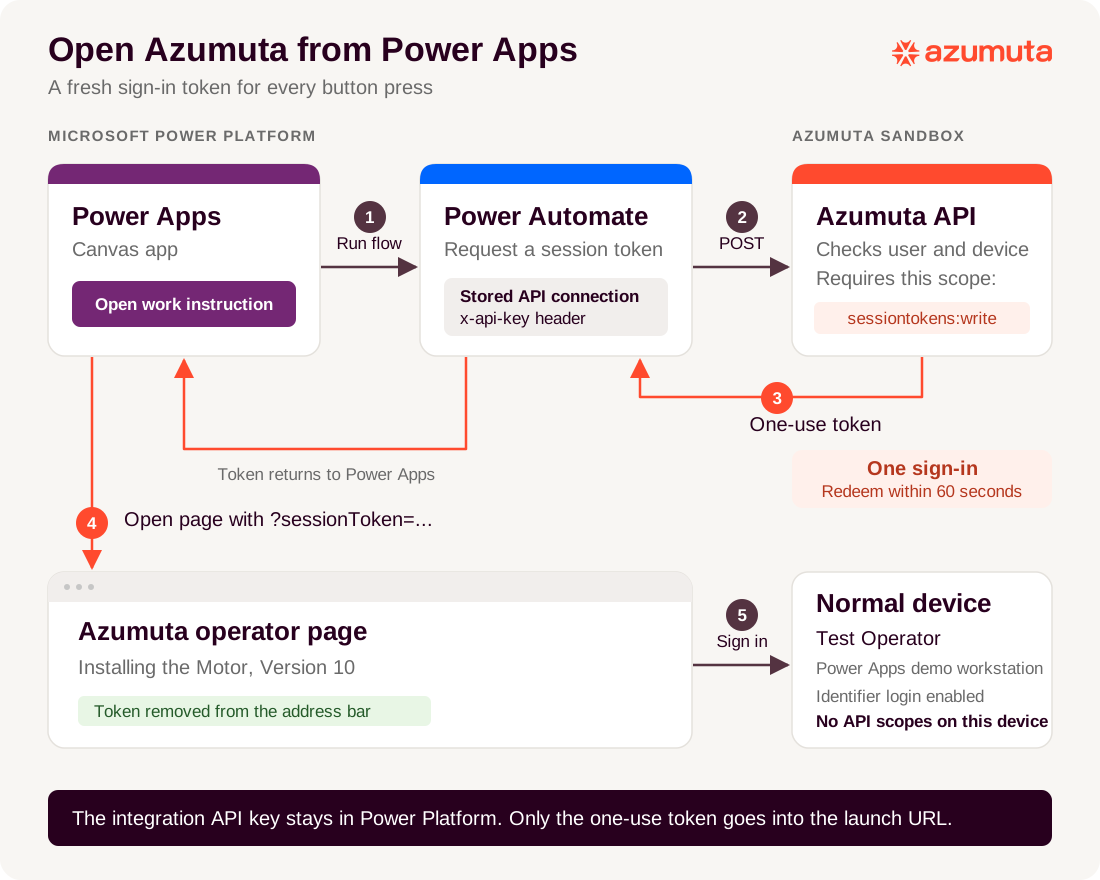
- Power Apps voert de flow uit wanneer de gebruiker op de knop drukt.
- Power Automate roept
POST /api/v1/auth/sessionTokensaan met de integration API key in dex-api-key-header en de doel-deviceIdenloginIdentifierin de JSON-body. - Azumuta valideert het verzoek en retourneert een eenmalig token. De flow geeft dat token door aan Power Apps.
- Power Apps opent
/view/WORK_INSTRUCTION_ID?sessionToken=.... De integration API key maakt nooit deel uit van die URL. - De Azumuta-pagina meldt de toegestane operator aan op het normale device, verwijdert het token uit de adresbalk en laadt de werkinstructie en media.
Open other Azumuta App pages
Dit voorbeeld opent een werkinstructie. Dezelfde connector en flow kunnen ook andere pagina's openen, zoals een recording, een product order of een spot. Wijzig de bestemmings-URL in de Power Apps-knop en vraag telkens een nieuw token aan. Zie Open Azumuta App pages from another application voor de beschikbare pagina's en hun opties.
The running example
Het voorbeeld is geverifieerd op 16 November 2026 met de volgende bronnen:
| Resource | Example |
|---|---|
| Azumuta environment | https://sandbox.azumuta.com |
| Work instruction | Installing the Motor, approved Version 10 |
| Sandbox user | Test Operator |
| Microsoft developer environment | Azumuta Power Apps Docs |
| Canvas app | Azumuta sandbox example |
| Power Automate flow | AzumutaOpenInstruction |
| Custom connector | Azumuta Sandbox |
Gebruik uw eigen sandbox-toegang en testoperator bij het doorlopen van de stappen. Alle sleutels, login identifiers en document-ID's hieronder zijn tijdelijke voorbeelden; het voorbeeld verspreidt geen geloofsgegevens voor de sandbox.
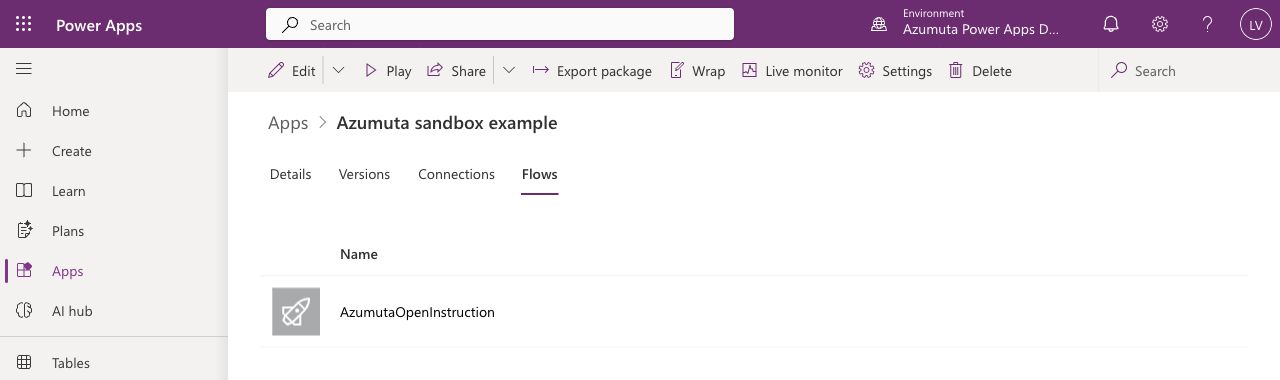
In het voltooide voorbeeld toont het tabblad Flows van de app AzumutaOpenInstruction. De omgevingsselector staat rechtsboven.
Before you start
U hebt het volgende nodig:
- Een Azumuta-sandboxworkspace en toestemming om devices te beheren en gebruikers te bekijken.
- Toegang tot de in-app REST API-documentatie van die workspace.
- Een actieve sandbox-operator met een login identifier die momenteel op die workspace is geschakeld.
- Een goedgekeurde werkinstructie die de operator kan raadplegen.
- Een Microsoft werk- of schoolaccount, een Power Platform development environment en toestemming om in die omgeving een custom connector, cloud flow en canvas-app te maken.
Het Power Apps Developer Plan ondersteunt ontwikkeling en testen met custom connectors. Meld het account aan dat dit voorbeeld zal bouwen en uitvoeren. Alleen het aanmaken van een omgeving wijst niet automatisch een Power Apps-plan toe aan dat account: de app kan in Studio-preview werken terwijl de gepubliceerde player nog om een licentie vraagt. Lidmaatschap van het Microsoft 365 Developer Program is op zichzelf niet voldoende.
Volg Microsoft's current environment provisioning requirements. Vanaf 15 November 2026 maakt Developer Plan-signup geen omgeving meer automatisch aan. Vraag uw beheerder om een managed developer environment, of gebruik een geschikte trial-omgeving. Managed environments vereisen een extra premium-licentie, zelfs wanneer een maker zijn eigen test-app of flow uitvoert; het gratis Developer Plan bevat die gebruiksrechten niet. Productiegebruik vereist eveneens passende Microsoft-licenties.
Het geverifieerde voorbeeld draaide in een unmanaged developer environment. Microsoft plant deze omgevingen te schorsen vanaf 15 December 2026 en te verwijderen vanaf 15 January 2027. Behandel de omgeving als een tijdelijke test en regel een gelicentieerde omgeving of verplaats de oplossing vóór schorsing. Zie Microsoft's Developer Plan lifecycle guidance.
Houd de app, flow en connector gedurende deze procedure in dezelfde Power Platform-omgeving.
1. Prepare two Azumuta devices
De integratie en de operatorpagina gebruiken verschillende devices:
| Device | Example name | Configuration | Used by |
|---|---|---|---|
| API device | Power Apps documentation demo | Only sessiontokens:write |
Power Automate |
| Normal device | Power Apps demo workstation | Allows login identifier authentication; no API scopes | The operator page |
Create the integration API device
- In Azumuta on Web, open Management > Devices > API.
- Gebruik het gele plusmenu om Add device te selecteren.
- Voer Power Apps documentation demo in en kies Api Device als type.
- Open Security. Schakel Restrict this API key to a subset of operations in als deze nog niet is ingeschakeld.
- Wis de gewone scopes met (select all). Selecteer onder Sensitive scopes Session tokens (
sessiontokens:write). Laat alle andere scopes voor dit voorbeeld uitgevinkt. - Klik op Add, en gebruik vervolgens in de rij van het device het rijmenu om Copy API key te kiezen. Houd deze sleutel bij de hand voor de Power Platform-verbinding in stap 2.
Full access en (select all) omvatten niet de gevoelige session-token-scope. U moet die expliciet selecteren. Zie Create and manage API keys voor algemeen sleutelbeheer.
Prepare the operator device and user
- In Devices > Overview, voeg een dedicated normal device toe met de naam Power Apps demo workstation. Selecteer Api Device niet.
- Laat onder Security Restrict this API key to a subset of operations uitgeschakeld. Schakel Allow authentication using login identifier in. Beperk User groups allowed to authenticate with login identifier tot de groep van de sandbox-operator.
- Sla het device op en kopieer de Device ID uit de details. Dit is de doel-
deviceId; gebruik niet het ID van het integration API device. - Ga naar Management > Users en controleer de Login identifier en groepslidmaatschap van de testoperator. Een login identifier is niet per se het e-mailadres van de operator of de Microsoft-accountnaam.
- Open de goedgekeurde werkinstructie in Azumuta on Web. Open Help (het vraagteken rechtsboven) > API attributes en kopieer de Work instruction ID. De afzonderlijke Tree node ID in dat dialoogvenster, die ook in het
/nodes/workinstruction/...-adres wordt gebruikt, werkt niet in/view/. Zie Using your data in the REST API voor het vinden van API-attributes.
De scope-restrictie moet uitstaan op het doeldevice. Als u deze aanlaat maar alle scopes uitvinkt, configureert dat nog steeds een lege scopelijst, die het session-token-endpoint afwijst. De operatorpagina gebruikt dit normale device voor eigen verzoeken na aanmelding, inclusief mediadownloads.
2. Create a custom connector
De connector slaat de device API key op in een verbinding en stuurt deze naar Azumuta als een request header. De canvas-app zal de flow aanroepen en de sleutel niet rechtstreeks ontvangen.
Open Power Automate en selecteer uw development environment.
Open More > Discover all. Onder Data kiest u Custom connectors, daarna New custom connector > Create from blank. Geef de connector de naam Azumuta Sandbox. Als Custom connectors al in de linkernavigatie staat, open het dan direct.
Onder General, configureer:
Field Value Scheme HTTPS Host sandbox.azumuta.comBase URL /Onder Security, kies API Key-authenticatie:
Field Value Parameter label Azumuta device API key Parameter name x-api-keyParameter location Header Onder Definition, voeg een actie toe met summary Create session token en operation ID CreateSessionToken.
In Request, kies Import from sample. Gebruik verb POST, URL
https://sandbox.azumuta.com/api/v1/auth/sessionTokensen deze body, waarbij u beide waarden vervangt door uw sandbox-waarden:{ "deviceId": "NORMAL_DEVICE_ID", "loginIdentifier": "SANDBOX_OPERATOR_LOGIN_IDENTIFIER" }Maak beide body-eigenschappen verplicht. Stel de request content type in op
application/json. Voeg de API key niet toe aan de sample body, URL of actieparameters.Onder Response, voeg een default response toe met deze voorbeeldstructuur:
{
  "object": "sessionToken",
  "token": "EXAMPLE_ONLY_NOT_A_VALID_TOKEN",
  "expiresAt": 1794826860000
}
Sla de connector op en los eventuele validatiefouten in de definitie op.
Onder Test, selecteer New connection en voer de integration device's API key in. Voer alleen de sleutel in, zonder
Bearer-prefix. Maak de verbinding.
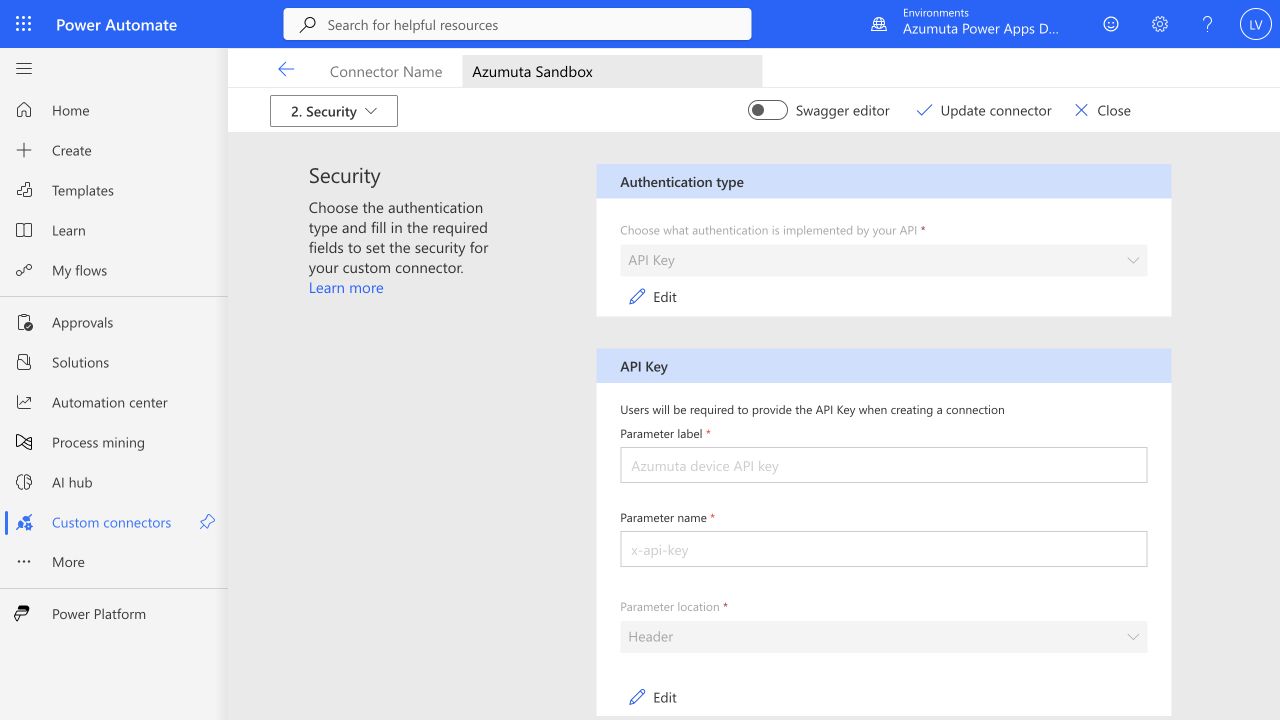
Voor de volledige connectorwizard, zie Microsoft's Create a custom connector from scratch.
Een succesvol verzoek retourneert HTTP 200 met object, token en expiresAt. De expiry is een timestamp in milliseconds since the Unix epoch. Een token dat in het connector-testpaneel is gegenereerd, is gescheiden van het token dat de app later zal aanvragen; sla het niet op voor hergebruik.
3. Build the Power Automate flow
Voor dit private voorbeeld legt u de operator en het device vast in de flow. De Power Apps-trigger heeft geen invoer nodig. Houd de flow beperkt tot de persoon die deze test uitvoert: elke succesvolle aanroep staat aanmelding toe als die sandbox-operator.
Maak in Power Automate een Instant cloud flow genaamd AzumutaOpenInstruction met trigger When Power Apps calls a flow (V2).
Voeg de Create session token-actie van Azumuta Sandbox toe, gebruikmakend van de verbinding die u zojuist heeft gemaakt. Als de designer om een verbinding vraagt, voer dan een verbindingsnaam en dezelfde dedicated sandbox API key in.
Hernoem de actie in CreateSessionToken. Stel
deviceIdenloginIdentifierin op de vaste sandboxwaarden uit stap 1.Open de Settings van de actie en schakel Secure inputs en Secure outputs in voordat u deze uitvoert.
Voeg Respond to a Power App or flow toe. Voeg een Text-output toe met de naam
sessionTokenen selecteer body/token van CreateSessionToken in de dynamic content picker. In de expressie-editor is het equivalent:body('CreateSessionToken')?['token']Schakel Secure inputs in op de response-actie; in de instellingen wordt uitgelegd dat dit ook de outputs beveiligt. Laat Asynchronous response uitgeschakeld en de run-after-conditie ingesteld op de succesvolle voltooiing van CreateSessionToken.
Sla de flow op. Voeg de API key niet toe aan de response.
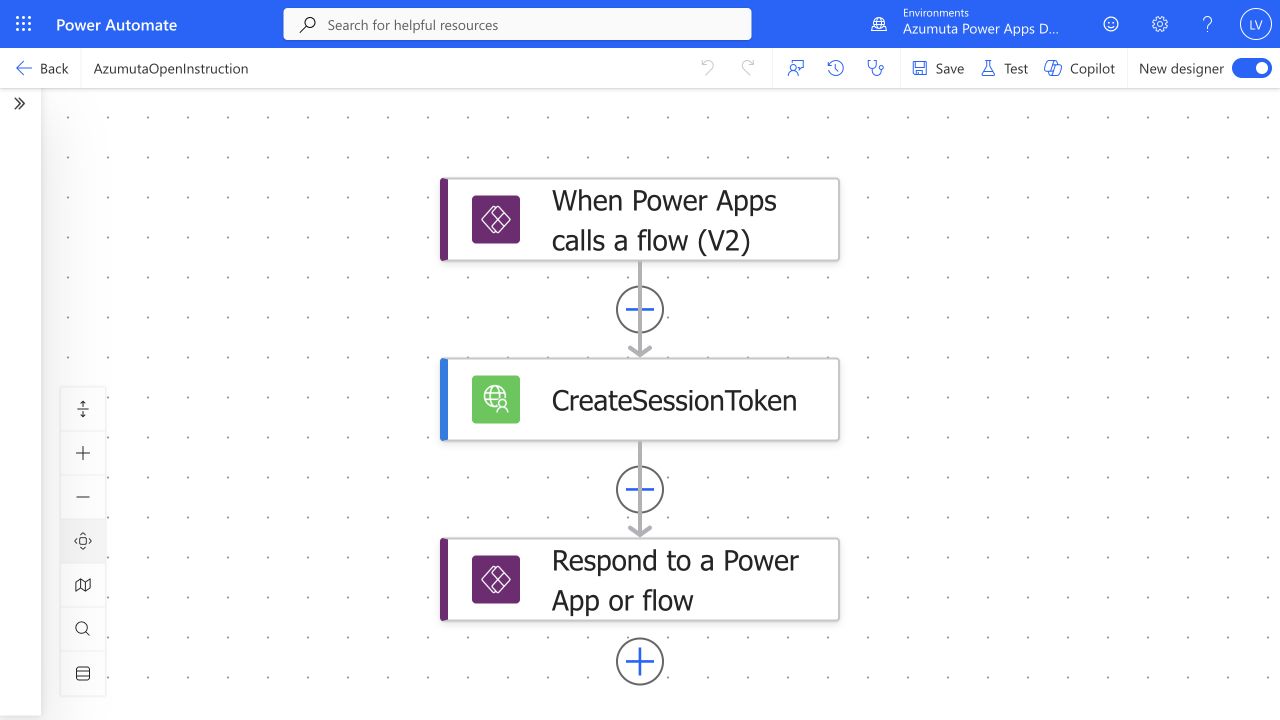
Secure inputs en outputs verbergen gevoelige waarden in de run-historie. Ze voorkomen niet dat een flow-eigenaar de flow kan bewerken. Microsoft's guidance on securing cloud-flow data verklaart deze instellingen.
4. Add the Power Apps button
In Power Apps, selecteer dezelfde development environment. Kies Start with design > Create from blank > Tablet. Sla de canvas-app op als Azumuta sandbox example.
Open in Power Apps Studio het Power Automate-paneel en voeg de bestaande AzumutaOpenInstruction-flow toe.
Voeg een knop in met de tekst Open work instruction.
Stel de OnSelect-eigenschap van de knop in op de volgende formule. Vervang
WORK_INSTRUCTION_IDdoor de ID van uw goedgekeurde werkinstructie:IfError( With( { result: AzumutaOpenInstruction.Run() }, If( IsBlank(result.sessiontoken), Notify("Azumuta did not return a session token", NotificationType.Error), Launch( "https://sandbox.azumuta.com/view/WORK_INSTRUCTION_ID", { sessionToken: result.sessiontoken }, LaunchTarget.New ) ) ), Notify("Could not open the Azumuta work instruction", NotificationType.Error) )Controleer de naam van het responseveld die Power Apps autocomplete aanbiedt. Gebruik de gegenereerde naam als de hoofdlettergebruiking afwijkt van
sessiontoken. Als de flow is gewijzigd nadat u deze aan de app hebt toegevoegd, vernieuw of verwijder en voeg de flow opnieuw toe.Sla de app en bekijk een preview. In locales die puntkomma's als Power Fx-argumentscheiders gebruiken, pas de formule-separators aan op basis van de editorlocale.
Bewaar en publiceer de app-versie als u die via de weblink wilt heropenen. Het publiceren van een versie en het verlenen van toegang aan anderen zijn afzonderlijke stappen; houd dit voorbeeld met vaste identiteit privé.
Bij de eerste start kan Power Apps vragen of de app toestemming krijgt om Azumuta Sandbox via de Power Automate-flow te gebruiken. Controleer dat de vermelde actie Create session token is en sta de verbinding toe voor uw testapp.
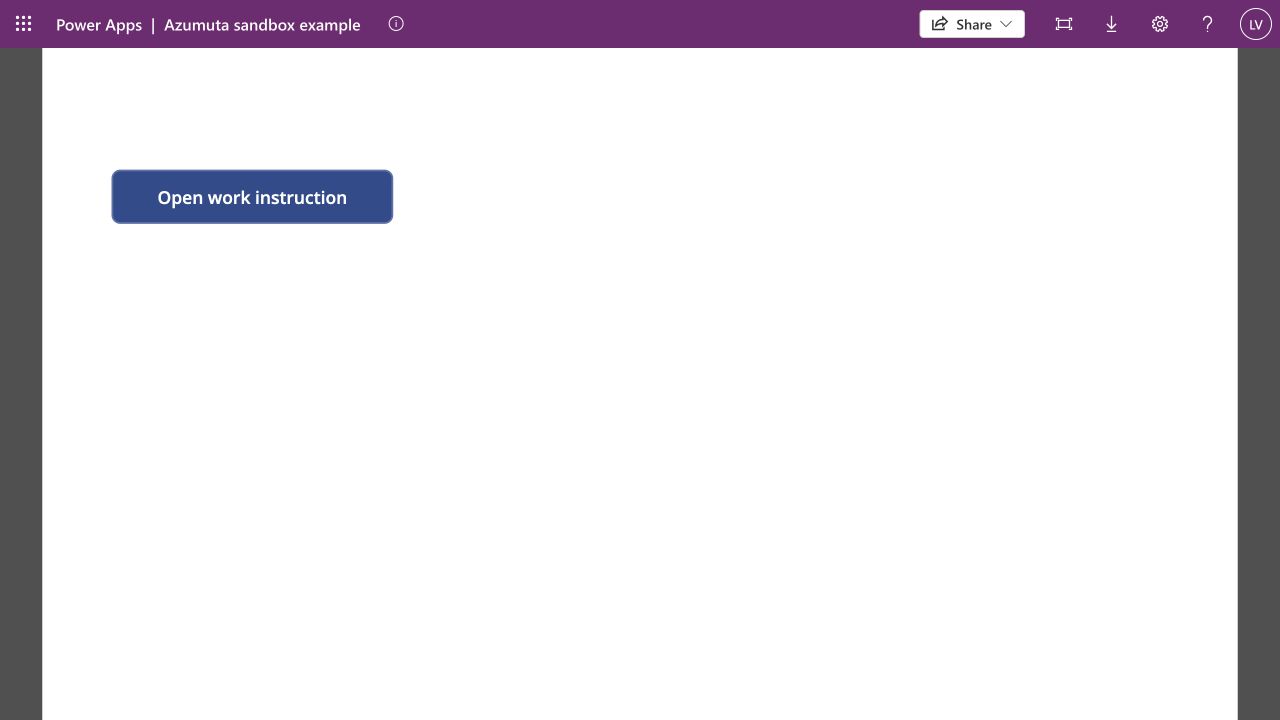
De flow wordt bij elke knopdruk uitgevoerd, direct vóór de navigatie. Genereer geen tokens tijdens het opstarten van de app en bewaar geen token om de pagina later opnieuw te openen.
5. Verify the complete example
- Klik in de app-preview op Open work instruction en sta het nieuwe browsertabblad toe als de browser daarom vraagt.
- Bevestig dat de werkinstructie opent als de bedoelde sandbox-operator op Power Apps demo workstation. Controleer zowel tekst als media.
- Controleer de adresbalk: Azumuta verwijdert
sessionTokenna het uitlezen. De launch-URL mag geenapiKey,deviceIdofloginIdentifierbevatten. - Inspecteer de flow-run. Deze moet slagen, met de token-bevattende actie-inputs en -outputs verborgen.
- Klik nogmaals op de Power Apps-knop. De flow moet een nieuw token aanvragen en de pagina opnieuw openen.
- Voor een aparte replay-test opent u het Test-tabblad van de custom connector. Voer het
deviceIdvan het normale device en deloginIdentifiervan de testoperator in en selecteer Test operation. Gebruik het teruggegeventokenomhttps://sandbox.azumuta.com/view/WORK_INSTRUCTION_ID?sessionToken=DISPOSABLE_TOKENsamen te stellen, vervang uw instructie-ID en dit wegwerp-token. Open exact die URL twee keer in nieuwe tabs. Alleen de eerste aanmelding moet slagen. Een herlaad van het reeds aangemelde tabblad kan die sessie hervatten; dat is geen replay-test. - Gebruik Test operation opnieuw om een ander wegwerp-token te genereren, laat het langer dan 60 seconden ongebruikt en open de URL in een nieuw tabblad. Aanmelden moet mislukken. Klik op de Power Apps-knop om een nieuw token aan te vragen. Houd de secure inputs en outputs van de flow gedurende deze tests ingeschakeld.
Leg tokenwaarden niet vast in screenshots, artikelvoorbeelden of gedeelde testnotities.
In het geverifieerde voorbeeld opende de canvas-knop Installing the Motor, Version 10, en laadden de afbeeldingen, zowel in Studio-preview als vanuit de gepubliceerde app-player. De flow slaagde met beide token-bevattende acties waarvan inputs en outputs verborgen waren. Het opnieuw gebruiken van het verbruikte token gaf 403 Access denied; het openen van een ongebruikt token na verlopen tijd gaf 403 Expired.
Troubleshooting
| Symptom | Check |
|---|---|
| HTTP 401 | De API key van de verbinding en de sandbox-host komen overeen; de sleutel wordt in de x-api-key-header verzonden |
HTTP 403 mentioning sessiontokens:write |
Het API device heeft expliciete scopes en Session tokens geselecteerd; full access is onvoldoende |
| HTTP 400 about the target device | deviceId verwijst naar een normal device zonder API-scopes en met login identifier-authenticatie ingeschakeld |
| HTTP 400 about the user | De operator is actief en momenteel op dezelfde workspace ingeschakeld |
| HTTP 403 about user groups | De operator behoort tot een groep die is toegestaan op het doeldevice |
| HTTP 404 | Het normale device en de operator login identifier bestaan in de workspace van de API key |
| Page sign-in fails | Vraag een nieuw token aan en navigeer direct; verlopen of gebruikte tokens kunnen niet opnieuw worden gebruikt |
| Work instruction or media does not load | Controleer de goedgekeurde instructie, operatorrechten en deviceconfiguratie; houd API-scopes uitsluitend op het integration device |
| Flow or custom action does not appear | Controleer dat alle resources in dezelfde Power Platform-omgeving staan; laat connectorwijzigingen doorwerken en vernieuw |
| Published app asks to start a Power Apps trial | Controleer de Power Apps-rechten van het aangemelde account; alleen een developer environment en een succesvolle Studio-preview zijn niet voldoende |
Adapt the example
Voor een productieapp vervangt u de vaste testidentiteit door een servergevalideerde mapping van de geauthenticeerde Microsoft-aanroeper naar de toegestane Azumuta-operator. Accepteer geen onbeperkte loginIdentifier of doel-deviceId vanuit een canvastekstveld: de device key machtigt de integratie, niet de persoon die de app uitvoert. Beperk wie de flow mag uitvoeren en bewerken en zorg voor de vereiste Microsoft-licenties voordat u de oplossing deelt.
Voor een andere REST-operatie voegt u die actie toe aan de connector en geeft u alleen de gedocumenteerde API-scopes. Blijf de sleutel in de header verzenden. Gebruik de workspace's REST API documentation voor aanvraag- en antwoorddetails.
Wanneer het voorbeeld niet langer nodig is, schakel dan de flow uit en intrek de sandbox-credential via het beheer van API-devices in uw workspace.