
Conecte Microsoft Power Apps con Azumuta mediante tokens API de dispositivo
Nota: Este artículo es técnico, por lo que le recomendamos contar con alguien con la experiencia técnica adecuada. Si tiene preguntas o necesita ayuda con la configuración, contacte con support@azumuta.com.
Este ejemplo añade un botón Open work instruction a una aplicación canvas de Microsoft Power Apps. El botón llama a un flujo de Power Automate, que solicita un token de sesión a Azumuta y lo devuelve a la aplicación. Power Apps entonces abre la work instruction en la Azumuta App.
La device API key de larga duración se guarda en una conexión de Power Platform. El flujo devuelve sólo un session token a la aplicación canvas. Puede iniciar sesión una sola vez dentro de 60 segundos; tras el inicio de sesión, la página usa la sesión normal de Azumuta. Este ejemplo abre una work instruction para consulta a través de /view/, lo que normalmente crea una grabación de consulta. Si la grabación de consultas está deshabilitada para la instrucción, la página abre una vista previa independiente.
Cómo funciona la conexión
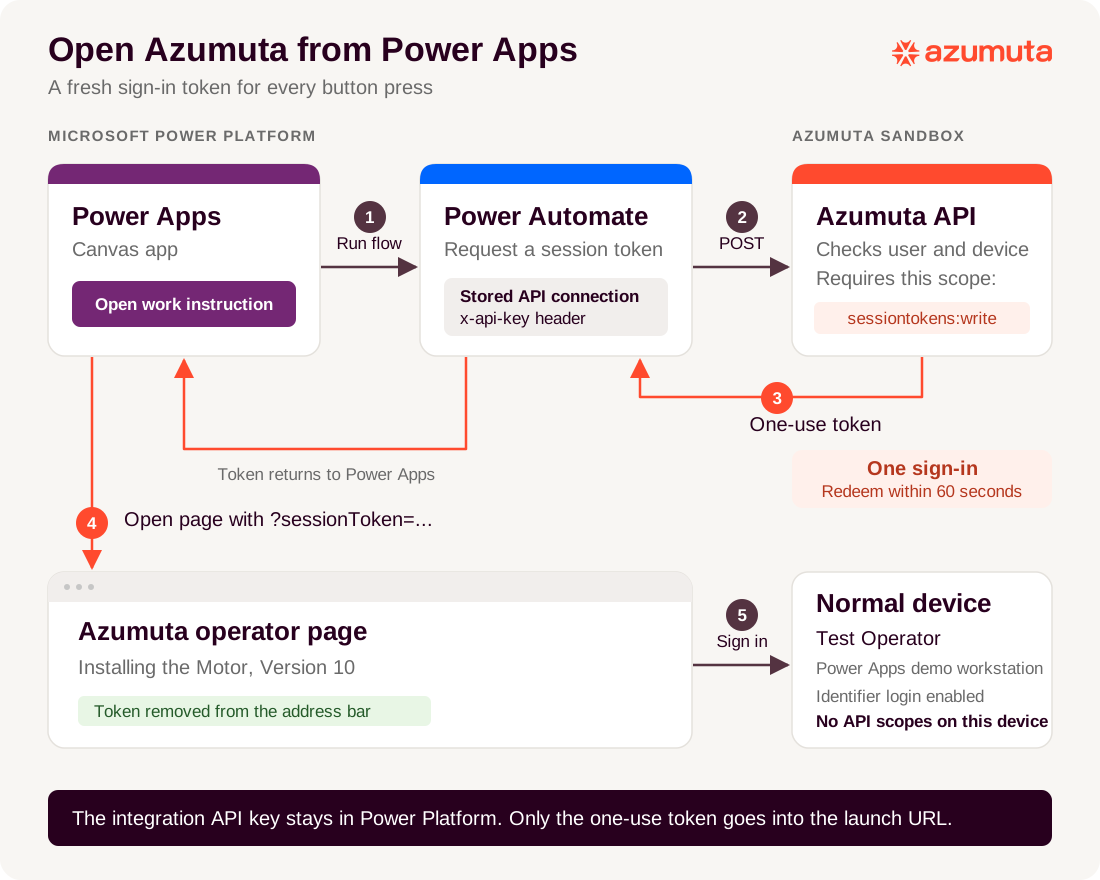
- Power Apps ejecuta el flujo cuando el usuario pulsa el botón.
- Power Automate llama a
POST /api/v1/auth/sessionTokenscon la integration API key en el encabezadox-api-keyy eldeviceIdobjetivo y elloginIdentifieren el cuerpo JSON. - Azumuta valida la solicitud y devuelve un token de un solo uso. El flujo pasa ese token de vuelta a Power Apps.
- Power Apps abre
/view/WORK_INSTRUCTION_ID?sessionToken=.... La integration API key nunca forma parte de esa URL. - La página de Azumuta inicia sesión como el operario permitido en el dispositivo normal, elimina el token de la barra de direcciones y carga la work instruction y los medios.
Abrir otras páginas de la Azumuta App
Este ejemplo abre una work instruction. El mismo conector y flujo pueden abrir otras páginas, como una grabación, una orden de producto o un spot. Cambie la URL de destino en el botón de Power Apps y solicite un token nuevo cada vez. Vea Open Azumuta App pages from another application para conocer las páginas y sus opciones.
El ejemplo en funcionamiento
El ejemplo se verificó el 16 de noviembre de 2026 usando estos recursos:
| Resource | Example |
|---|---|
| Azumuta environment | https://sandbox.azumuta.com |
| Work instruction | Installing the Motor, approved Version 10 |
| Sandbox user | Test Operator |
| Microsoft developer environment | Azumuta Power Apps Docs |
| Canvas app | Azumuta sandbox example |
| Power Automate flow | AzumutaOpenInstruction |
| Custom connector | Azumuta Sandbox |
Use su propio acceso al sandbox y su operario de prueba al seguir los pasos. Todas las keys, identificadores de inicio de sesión e IDs de documentos que aparecen a continuación son marcadores de posición; el ejemplo no distribuye credenciales del sandbox.
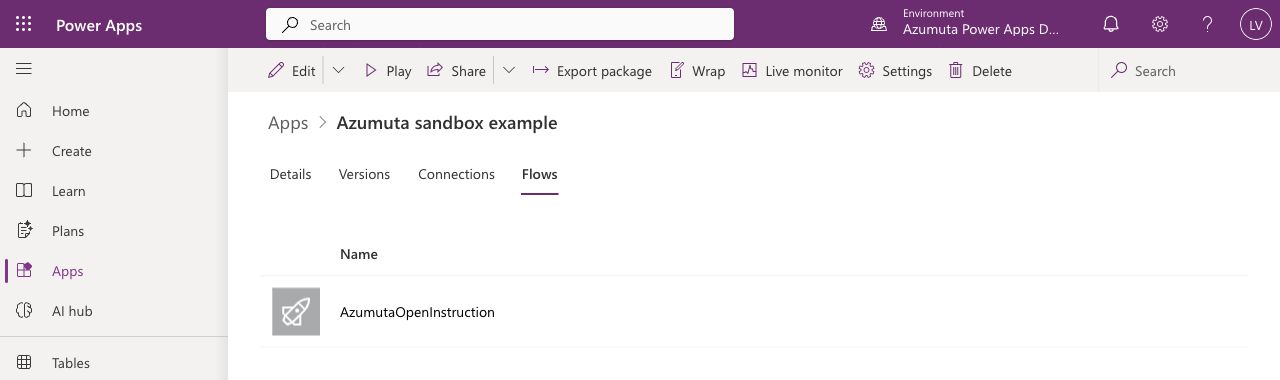
En el ejemplo completado, la pestaña Flows de la aplicación lista AzumutaOpenInstruction. El selector de entorno está en la esquina superior derecha.
Antes de empezar
Necesita:
- Un workspace sandbox de Azumuta y permiso para gestionar devices y ver usuarios.
- Acceso a la documentación REST API integrada del workspace.
- Un operario sandbox activo con un login identifier que esté actualmente cambiado a ese workspace.
- Una work instruction aprobada que el operario pueda consultar.
- Una cuenta Microsoft de trabajo o escuela, un entorno de desarrollo de Power Platform y permiso para crear un custom connector, un cloud flow y una canvas app en ese entorno.
El Power Apps Developer Plan permite el desarrollo y las pruebas con custom connectors. Inscriba la cuenta que va a construir y ejecutar este ejemplo. Crear un entorno por sí solo no asigna esa cuenta un plan de Power Apps: la aplicación puede funcionar en la vista previa de Studio mientras su reproductor publicado aún solicita una licencia. La pertenencia al Microsoft 365 Developer Program por sí sola no es suficiente.
Siga los requisitos actuales de aprovisionamiento de entornos de Microsoft. Desde el 15 de noviembre de 2026, la inscripción en Developer Plan ya no crea un entorno automáticamente. Pida a su administrador un entorno de desarrollador gestionado, o use un entorno de prueba adecuado. Los entornos gestionados requieren una licencia premium adicional, incluso cuando un creador ejecuta su propia aplicación o flujo de prueba; el Developer Plan gratuito no incluye esos derechos de uso. El uso en producción también requiere la licencia de Microsoft adecuada.
El ejemplo en funcionamiento se verificó en un entorno de desarrollador no gestionado. Microsoft programa la suspensión de estos entornos a partir del 15 de diciembre de 2026 y su eliminación a partir del 15 de enero de 2027. Trátelo como una prueba temporal y consiga un entorno con licencia o migre la solución antes de la suspensión. Vea la guía del ciclo de vida del Developer Plan de Microsoft.
Mantenga la app, el flujo y el conector en el mismo Power Platform environment durante todo este procedimiento.
1. Prepare dos devices de Azumuta
La integración y la página del operario usan dispositivos distintos:
| Device | Example name | Configuration | Used by |
|---|---|---|---|
| API device | Power Apps documentation demo | Only sessiontokens:write |
Power Automate |
| Normal device | Power Apps demo workstation | Allows login identifier authentication; no API scopes | The operator page |
Cree el integration API device
- En Azumuta en Web, abra Management > Devices > API.
- Use el menú amarillo de añadir para Add device.
- Introduzca Power Apps documentation demo y seleccione Api Device como su tipo.
- Abra Security. Active Restrict this API key to a subset of operations si no está ya activado.
- Borre los scopes ordinarios usando (select all). Bajo Sensitive scopes, seleccione Session tokens (
sessiontokens:write). Deje todos los demás scopes sin seleccionar para este ejemplo. - Haga clic en Add, y luego use el menú de fila del device para Copy API key. Manténgala disponible para la conexión de Power Platform en el paso 2.
Full access y (select all) no incluyen el scope sensible de session-token. Debe seleccionarlo explícitamente. Vea Create and manage API keys para la gestión general de keys.
Prepare el dispositivo y el usuario operario
- En Devices > Overview, añada un dispositivo normal dedicado llamado Power Apps demo workstation. No seleccione Api Device.
- En Security, deje Restrict this API key to a subset of operations desactivado. Active Allow authentication using login identifier. Limite User groups allowed to authenticate with login identifier al grupo del operario del sandbox.
- Guarde el device y copie su Device ID desde sus detalles. Este es el
deviceIdobjetivo; no use el ID del integration API device. - En Management > Users, compruebe el Login identifier del operario de prueba y su pertenencia a grupos. Un login identifier no es necesariamente la dirección de correo electrónico del operario ni el nombre de su cuenta Microsoft.
- Abra la work instruction aprobada en Azumuta en Web. Abra Help (el signo de interrogación en la esquina superior derecha) > API attributes y copie Work instruction ID. El Tree node ID separado en ese diálogo, también usado en la dirección
/nodes/workinstruction/..., no funcionará en/view/. Vea Using your data in the REST API para localizar los atributos de la API.
La restricción de scope debe estar desactivada en el dispositivo objetivo. Dejarla activada con todos los scopes sin marcar sigue configurando una lista de scopes vacía, que el endpoint de session-token rechazará. La página del operario usa este dispositivo normal para sus propias solicitudes después del inicio de sesión, incluida la descarga de medios.
2. Cree un custom connector
El conector almacena la device API key en una conexión y la envía a Azumuta como un encabezado de solicitud. La aplicación canvas llamará al flujo, en lugar de recibir esta key.
Abra Power Automate y seleccione su entorno de desarrollo.
Abra More > Discover all. Bajo Data, seleccione Custom connectors, luego New custom connector > Create from blank. Nómbralo Azumuta Sandbox. Si Custom connectors ya está en la navegación izquierda, ábralo directamente.
Bajo General, configure:
Field Value Scheme HTTPS Host sandbox.azumuta.comBase URL /Bajo Security, seleccione la autenticación API Key:
Field Value Parameter label Azumuta device API key Parameter name x-api-keyParameter location Header Bajo Definition, añada una acción con summary Create session token y operation ID CreateSessionToken.
En Request, elija Import from sample. Use el verbo POST, la URL
https://sandbox.azumuta.com/api/v1/auth/sessionTokens, y este cuerpo, reemplazando ambos valores con sus valores de sandbox:{ "deviceId": "NORMAL_DEVICE_ID", "loginIdentifier": "SANDBOX_OPERATOR_LOGIN_IDENTIFIER" }Haga que ambas propiedades del cuerpo sean obligatorias. Establezca el tipo de contenido de la solicitud a
application/json. No añada la API key al cuerpo de la muestra, a la URL ni a los parámetros de la acción.Bajo Response, añada una respuesta por defecto usando esta estructura de muestra:
{
  "object": "sessionToken",
  "token": "EXAMPLE_ONLY_NOT_A_VALID_TOKEN",
  "expiresAt": 1794826860000
}
Guarde el conector y resuelva cualquier error de validación de la definición.
Bajo Test, seleccione New connection e introduzca la API key del integration device. Introduzca la key sola, sin el prefijo
Bearer. Cree la conexión.
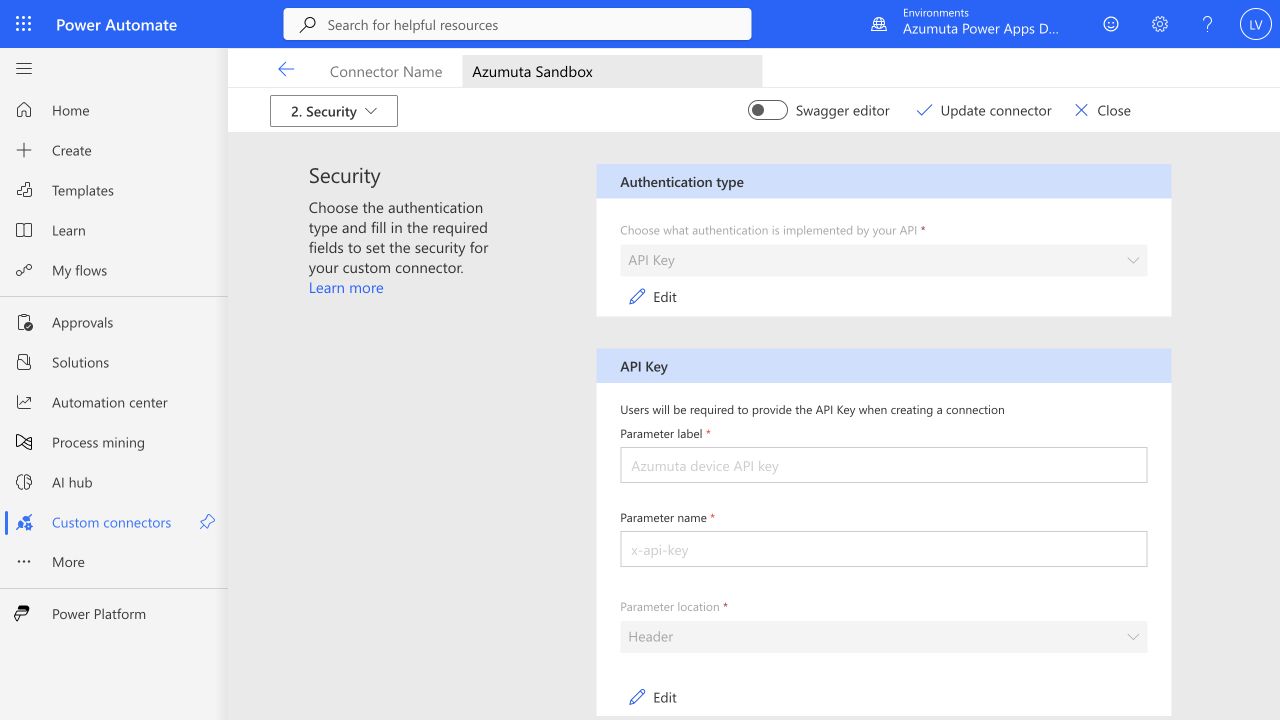
Para el asistente completo del conector, consulte Create a custom connector from scratch de Microsoft.
Una solicitud realmente exitosa devuelve HTTP 200 con object, token y expiresAt. La expiración es una marca de tiempo en milisegundos desde la época Unix. Un token generado en el panel de pruebas del conector es independiente del token que la aplicación solicitará más tarde; no lo guarde para su reutilización.
3. Construya el flujo de Power Automate
Para este ejemplo privado, fije el operario y el dispositivo en el flujo. El trigger de Power Apps no necesita entradas. Mantenga el flujo restringido a la persona que lo pruebe: cada llamada exitosa permite iniciar sesión como ese operario del sandbox.
En Power Automate, cree un Instant cloud flow llamado AzumutaOpenInstruction con el trigger When Power Apps calls a flow (V2).
Añada la acción Create session token de Azumuta Sandbox, usando la conexión que acaba de crear. Si el diseñador pide una conexión, introduzca un nombre de conexión y la misma API key dedicada del sandbox allí.
Renombre la acción CreateSessionToken. Establezca
deviceIdyloginIdentifiercon los valores fijos del sandbox del paso 1.Abra Settings de la acción y habilite Secure inputs y Secure outputs antes de ejecutarla.
Añada Respond to a Power App or flow. Añada una salida de tipo Text llamada
sessionTokeny seleccione body/token de CreateSessionToken en el selector de contenido dinámico. En el editor de expresiones, el equivalente es:body('CreateSessionToken')?['token']Habilite Secure inputs en la acción de respuesta; sus ajustes explican que esto también asegura las outputs. Deje Asynchronous response desactivado y la condición run-after configurada para la finalización correcta de CreateSessionToken.
Guarde el flujo. No añada la API key a la respuesta.
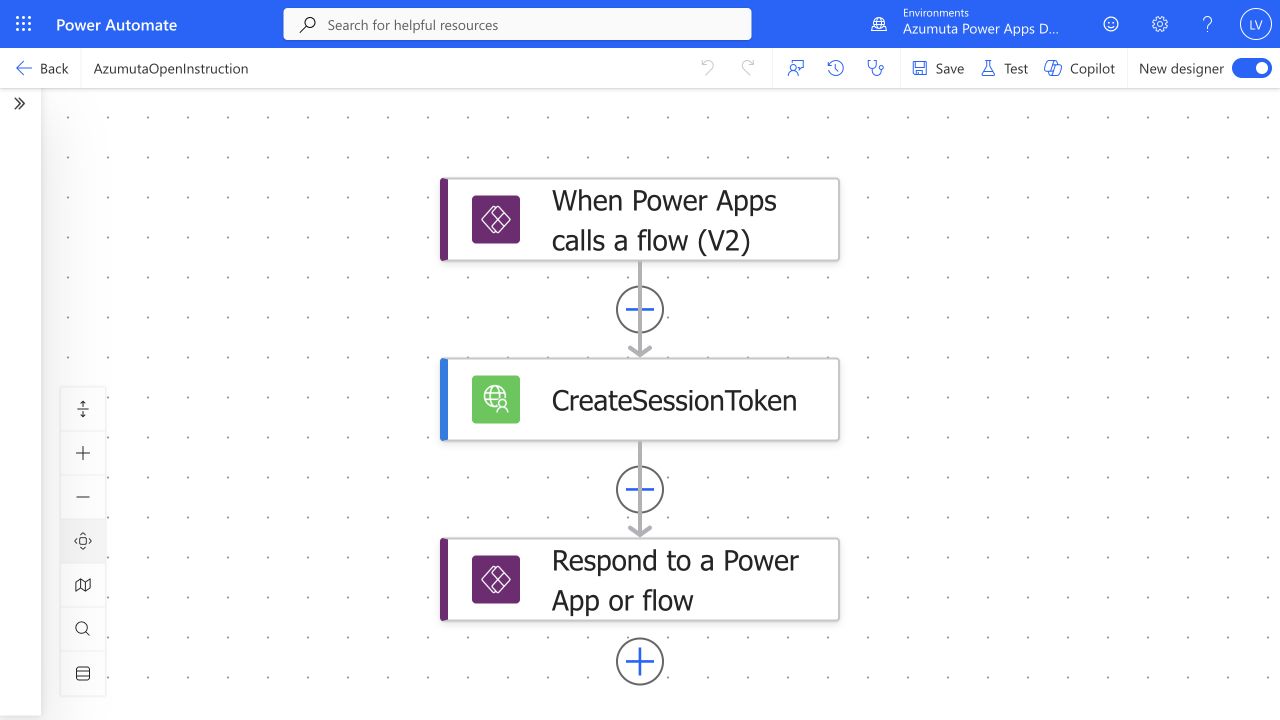
Los inputs y outputs seguros ocultan valores sensibles en el historial de ejecución. No impiden que el propietario del flujo edite el flujo. La guía de Microsoft sobre asegurar datos de cloud-flow explica estos ajustes.
4. Añada el botón de Power Apps
En Power Apps, seleccione el mismo entorno de desarrollo. Elija Start with design > Create from blank > Tablet. Guarde la canvas app como Azumuta sandbox example.
En Power Apps Studio, abra el panel Power Automate y añada el flujo existente AzumutaOpenInstruction.
Inserte un botón con el texto Open work instruction.
Establezca la propiedad OnSelect del botón con la siguiente fórmula. Reemplace
WORK_INSTRUCTION_IDpor el ID de la work instruction aprobada:IfError( With( { result: AzumutaOpenInstruction.Run() }, If( IsBlank(result.sessiontoken), Notify("Azumuta did not return a session token", NotificationType.Error), Launch( "https://sandbox.azumuta.com/view/WORK_INSTRUCTION_ID", { sessionToken: result.sessiontoken }, LaunchTarget.New ) ) ), Notify("Could not open the Azumuta work instruction", NotificationType.Error) )Compruebe el nombre del campo de respuesta que ofrece el autocompletado de Power Apps. Use el nombre generado si su uso de mayúsculas difiere de
sessiontoken. Si se cambió el flujo después de añadirlo a la aplicación, actualice o quite y vuelva a añadir el flujo.Guarde la aplicación y prévisualícela. En locales que usan punto y coma como separador de argumentos en Power Fx, adapte los separadores de la fórmula al locale del editor.
Tras probar, guarde y publique la versión de la app si desea volver a abrirla mediante su enlace web. Publicar una versión y conceder acceso a otras personas son pasos separados; mantenga este ejemplo de identidad fija en privado.
En el primer lanzamiento, Power Apps puede pedir permiso para que la aplicación use Azumuta Sandbox a través de su flujo de Power Automate. Compruebe que la acción listada es Create session token, y luego permita la conexión para su app de prueba.
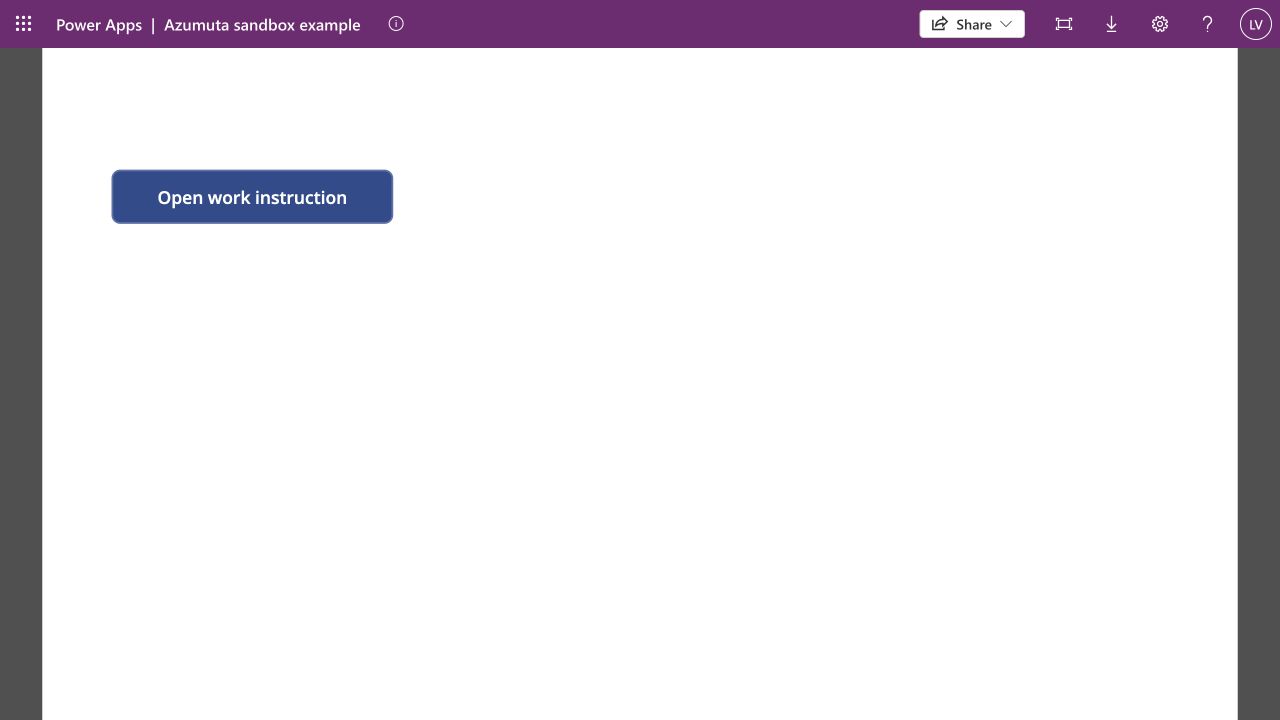
El flujo se ejecuta en cada pulsación del botón, inmediatamente antes de la navegación. No genere tokens al inicio de la aplicación ni conserve un token para reabrir la página más tarde.
5. Verifique el ejemplo completo
- En la vista previa de la app, haga clic en Open work instruction y permita la nueva pestaña del navegador si el navegador lo solicita.
- Confirme que la work instruction se abre como el operario sandbox previsto en Power Apps demo workstation. Compruebe tanto el texto como los medios.
- Revise la barra de direcciones: Azumuta elimina
sessionTokendespués de leerlo. La URL de lanzamiento no debe contenerapiKey,deviceIdniloginIdentifier. - Inspeccione la ejecución del flujo. Debe tener éxito, con las inputs y outputs que contienen tokens ocultos.
- Haga clic de nuevo en el botón de Power Apps. Debe solicitar un token nuevo y abrir la página otra vez.
- Para una prueba de reproducción separada, abra la pestaña Test del custom connector. Introduzca el
deviceIddel dispositivo normal y elloginIdentifierdel operario de prueba, luego seleccione Test operation. Use eltokendevuelto para construirhttps://sandbox.azumuta.com/view/WORK_INSTRUCTION_ID?sessionToken=DISPOSABLE_TOKEN, sustituyendo su ID de instrucción y este token desechable. Abra esa URL exacta dos veces en pestañas nuevas. Sólo el primer inicio de sesión debe tener éxito. Una recarga de la pestaña ya conectada puede reanudar esa sesión; no es una prueba de reproducción. - Use Test operation otra vez para generar otro token desechable, déjelo sin usar durante más de 60 segundos y abra su URL en una pestaña nueva. El inicio de sesión debe fallar. Haga clic en el botón de Power Apps para solicitar un token nuevo. Mantenga habilitados los inputs y outputs seguros del flujo durante estas pruebas.
No registre valores de tokens en capturas de pantalla, ejemplos de artículos o notas de pruebas compartidas.
En el ejemplo verificado, el botón de la canvas abrió Installing the Motor, Version 10, y las imágenes se cargaron, tanto en la vista previa de Studio como desde el reproductor de la app publicada. El flujo tuvo éxito con las inputs y outputs que contienen tokens ocultos. Reproducir el token consumido devolvió 403 Access denied; abrir un token sin usar tras su expiración devolvió 403 Expired.
Solución de problemas
| Symptom | Check |
|---|---|
| HTTP 401 | El API key de la conexión y el host del sandbox coinciden; la key se envía en el encabezado x-api-key |
HTTP 403 mentioning sessiontokens:write |
El API device tiene scopes explícitos y Session tokens seleccionada; full access es insuficiente |
| HTTP 400 about the target device | deviceId nombra un dispositivo normal, sin scopes de API y con la autenticación por login identifier habilitada |
| HTTP 400 about the user | El operario está activo y actualmente cambiado al mismo workspace |
| HTTP 403 about user groups | El operario pertenece a un grupo permitido en el dispositivo objetivo |
| HTTP 404 | El dispositivo normal y el login identifier del operario existen en el workspace de la API key |
| Page sign-in fails | Solicite un token nuevo y navegue inmediatamente; los tokens expirados o consumidos no pueden volver a usarse |
| Work instruction or media does not load | Compruebe la instrucción aprobada, el acceso del operario y la configuración del dispositivo objetivo; mantenga los scopes de API sólo en el integration device |
| Flow or custom action does not appear | Compruebe que todos los recursos están en el mismo Power Platform environment; permita que los cambios del conector se propaguen y luego actualice |
| Published app asks to start a Power Apps trial | Compruebe la asignación de Power Apps de la cuenta con sesión; tener un entorno de desarrollador y una vista previa exitosa en Studio no es suficiente |
Adapte el ejemplo
Para una app de producción, reemplace la identidad de prueba fija por un mapeo validado por servidor desde el llamador autenticado de Microsoft al operario permitido de Azumuta. No acepte un loginIdentifier o deviceId objetivo sin restricciones desde un campo de texto de la canvas: la device key autoriza la integración, no a la persona que ejecuta la app. Restrinja quién puede ejecutar y editar el flujo, y proporcione las licencias de Microsoft necesarias antes de compartirlo.
Para otra operación REST, añada esa acción al conector y otorgue sólo los scopes de API documentados. Siga enviando la key en el encabezado. Use la REST API documentation del workspace para los detalles de solicitudes y respuestas.
Cuando ya no necesite el ejemplo, deshabilite el flujo y revoque su credencial del sandbox a través de la gestión de devices de su workspace.
- Cómo funciona la conexión
- Abrir otras páginas de la Azumuta App
- El ejemplo en funcionamiento
- Antes de empezar
- 1. Prepare dos devices de Azumuta
- 2. Cree un custom connector
- 3. Construya el flujo de Power Automate
- 4. Añada el botón de Power Apps
- 5. Verifique el ejemplo completo
- Solución de problemas
- Adapte el ejemplo