
Prüfantworten mit KI-Unterstützung vorschlagen
Verfügbarkeit. AI assist ist per Opt-in verfügbar. Kontaktieren Sie support@azumuta.com, um es zu aktivieren und die Integration mit Azumuta Intelligence zu konfigurieren.
AI assist schlägt eine Prüfantwort aus einem Foto des Werkers vor. Der Werker prüft den Vorschlag und bestätigt oder ändert ihn. Es ist eine Option für bestehende Prüfungen: OK/NOK, Yes/No, Number, Single line, Paragraph, Single choice und Multiple choice.
AI assist benötigt eine eigene Integration. Eine Integration, die für Übersetzungen, Dokumentenimporte oder zur Verbesserung von Anleitungen verwendet wird, aktiviert keine bildbasierten Vorschläge.
Einen Check konfigurieren
Sie benötigen die Berechtigung, um die Arbeitsanweisung zu bearbeiten. Veröffentlichen Sie Änderungen über den üblichen Genehmigungsprozess.
- Öffnen Sie einen Anweisungsschritt und wählen Sie die Registerkarte Check.
- Wählen Sie einen unterstützten Checktyp.
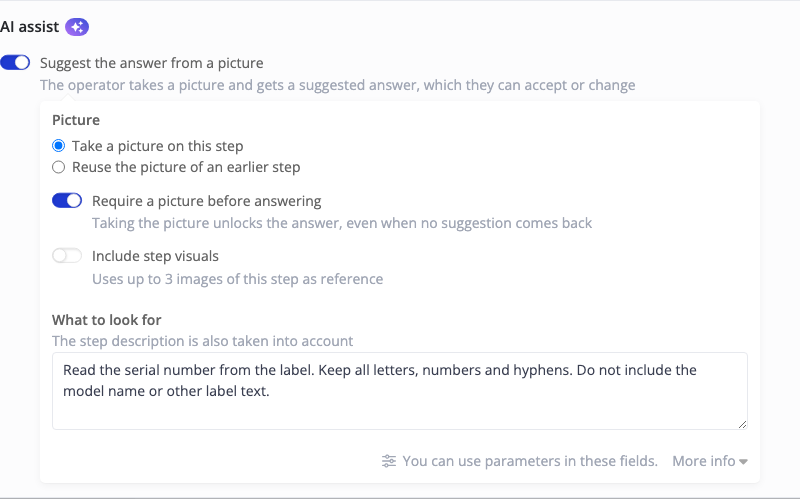
- Erweitern Sie AI assist und aktivieren Sie Suggest the answer from a picture. Diese Option ist nicht verfügbar, wenn der Check ein Peripheriegerät verwendet.
- Unter What to look for beschreiben Sie die erwartete Antwort deutlich. Zum Beispiel bei einer Seriennummer: "Lesen Sie die Seriennummer vom Etikett. Behalten Sie alle Buchstaben, Zahlen und Bindestriche bei. Geben Sie nicht den Modellnamen an."
- Wählen Sie Take a picture on this step, oder Reuse the picture of an earlier step und wählen Sie einen früheren, AI-unterstützten Schritt.
- Wenn ein Bild verpflichtend ist, aktivieren Sie Require a picture before answering. Das Aufnehmen des Bildes gibt die Antwort frei, auch wenn AI keinen Vorschlag liefern kann.
- Vorschau des Checks, genehmigen Sie anschließend die aktualisierte Arbeitsanweisung oder fordern Sie deren Genehmigung an.
Die Editor-Vorschau zeigt das Check-Layout. Um bildbasierte Vorschläge zu testen, führen Sie einen Produktionsauftrag oder ein Audit mit dem konfigurierten Check aus.
Die Schrittbeschreibung wird ebenfalls bei der Interpretation des Bildes berücksichtigt. Beim Language model aktivieren Sie Include step visuals, um bis zu drei Bilder als Referenz zu senden; Videos und andere Visuals werden ausgelassen.
Einen Vorschlag während der Produktion verwenden
- Öffnen Sie den konfigurierten Schritt während der Ausführung eines Produktionsauftrags oder eines Audits.
- Tippen Sie auf Suggest answer with AI und machen Sie ein klares Foto. Ein Check, der ein früheres Bild wiederverwendet, verwendet stattdessen dieses Bild.
- Überprüfen Sie den vorgeschlagenen Text, die Zahl oder Wahl sowie die zugehörige Erklärung.
- Korrigieren Sie die Antwort bei Bedarf und übermitteln Sie sie dann wie eine normale Prüfantwort.
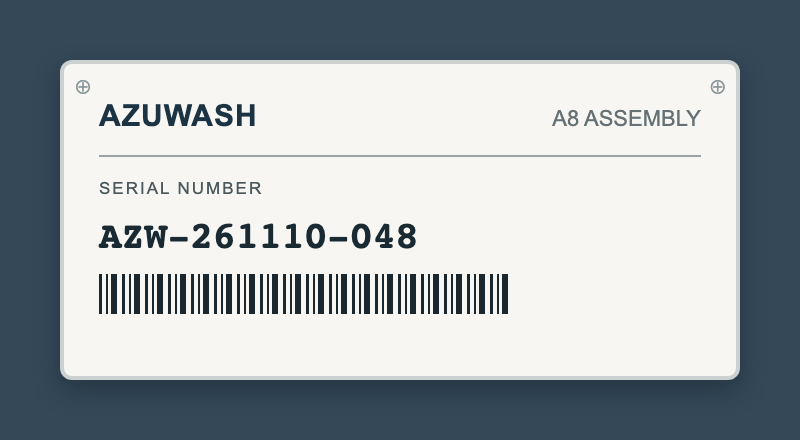
Beispielsweise enthält dieses Bild die Seriennummer AZW-261110-048. Der Vorschlag unten ist bereit zur Überprüfung durch den Werker.
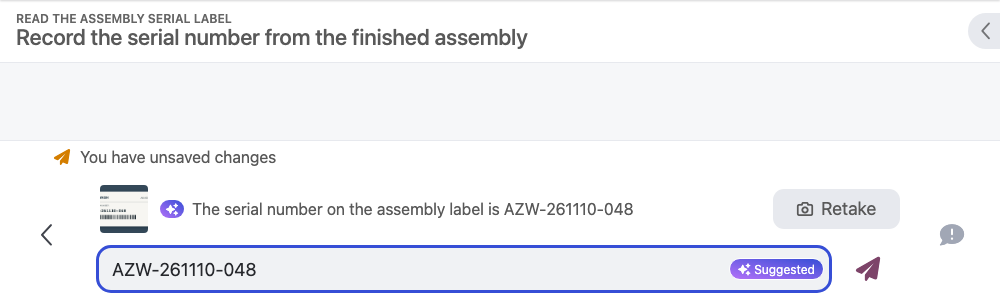
Die Aufzeichnung speichert, ob der Werker dem Vorschlag gefolgt ist oder ihn geändert hat. Retake ermöglicht dem Werker, ein klareres Bild bereitzustellen. Wenn kein Vorschlag verfügbar ist, kann der Werker nach Aufnahme eines erforderlichen Bildes manuell antworten. Die AI-Analyse benötigt eine Verbindung; ein hochgeladenes Bild kann mit Check this picture überprüft werden, sobald eine Verbindung besteht.
Modell für Choice-Checks wählen
Für OK/NOK, Yes/No und Choice-Checks kann AI model ein Language model oder ein Decision model anbieten. Jedes benötigt eine eigene Integration.
Das Decision model verwendet What each answer looks like, um die Optionen zu bewerten. Mit Picture must show kann ein sichtbarer Kontext verlangt werden, und Minimum certainty steuert, wann ein Vorschlag angeboten wird. Include step visuals ist bei diesem Modell nicht verfügbar. Fragen Sie support@azumuta.com, welche Integration zu Ihrem Check passt.